Tags
Dein eigenes Vokabular für diesen Roman. Konflikt, Rückblende, Subhandlung B — taggen Szenen mit deinen Etiketten. Treiben Filter, helfen beim Strukturieren, wachsen mit dem Buch.
Inhalt
Was eine Szene "ist"
Wenn jemand dich fragt: "Was machst du gerade?" — und du sagst "Ich schreibe Kapitel 11" — was sagt das? Über die Szene als handwerkliches Objekt: nichts. Du sagst, wo im Buch du bist, nicht was du gerade schreibst.
In den meisten Schreibwerkzeugen bleibt es dabei. Eine Szene hat eine Position (Kapitel 11, Szene 3), eine Wortzahl (1.450), einen Status (Draft) — aber keine Beschreibung dessen, was sie funktional ist. Eine Konflikt-Szene? Eine Atemzeit? Eine Rückblende, die ein altes Trauma reaktiviert?
Dieses Wissen liegt in deinem Kopf. Du musst dich daran erinnern. Beim Überarbeiten, beim Strukturieren, beim Suchen.
Tags in Novumdraft sind das einfachste mögliche Werkzeug, um dieses Wissen außerhalb deines Kopfes verfügbar zu machen.
Was Tags sind
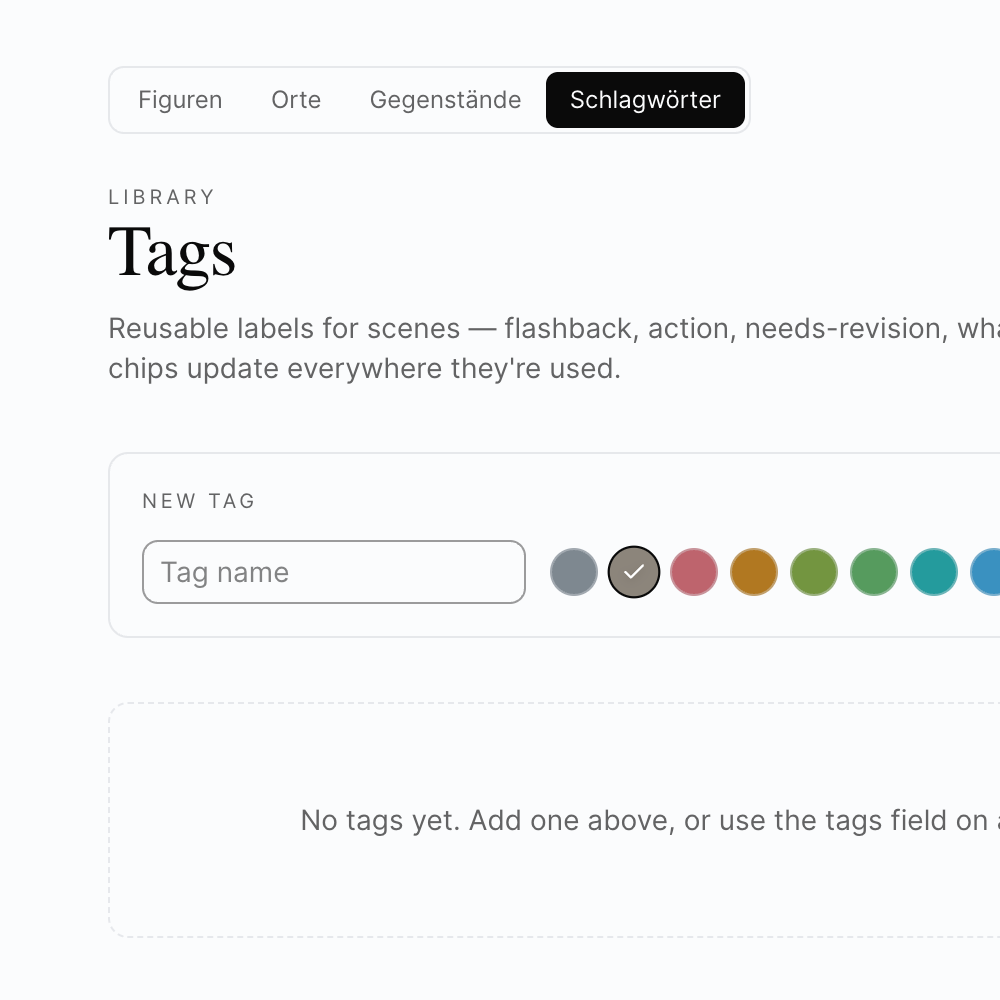
Ein Tag ist eine kurze, frei vergebene Etikette für eine Szene. Du legst Tags an, du wendest sie auf Szenen an. Eine Szene kann mehrere Tags tragen.
Drei Eigenschaften machen sie aus:
- Frei vergebbar — du erfindest dein eigenes Vokabular. Es gibt keine vorgegebene Liste.
- Farbig — jeder Tag hat eine Farbe. Beim Schreiben siehst du auf einen Blick, welche Tags eine Szene trägt.
- Verwendungszahl — die Tag-Bibliothek zeigt dir, wie oft jeder Tag verwendet wird. So erkennst du, ob ein Tag tatsächlich nützlich ist oder nur einmal vergeben wurde.
Tags sind nichts Komplexes. Sie sind die einfachste Form von Strukturwissen, das du beim Schreiben anlegst — ohne dass es dich beim Schreiben aufhält.
Wie du Tags vergibst
Drei Wege:
1. Über die Schnell-Aktionen im Editor
Du markierst eine Szene oder den Cursor steht in einem Block. Klick auf "Tags" in den Schnell-Aktionen. Du tippst einen Tag-Namen — wenn er existiert, autovervollständigt er sich. Wenn nicht, legt er sich neu in der Tag-Bibliothek an.
Das ist die häufigste und schnellste Methode.
2. In der Tags-Bibliothek
Eine eigene Seite zeigt alle Tags deines Romans, mit Farbe und Verwendungs-Häufigkeit. Hier erstellst du Tags vor — wenn du etwa eine Beat-Sheet-Struktur abbilden willst und die Tags vorab anlegen möchtest. Hier benennst du Tags um, färbst sie um, löschst sie (mit kaskadierter Wirkung: gelöschter Tag verschwindet aus allen Szenen).
3. Auf dem To-do-Board
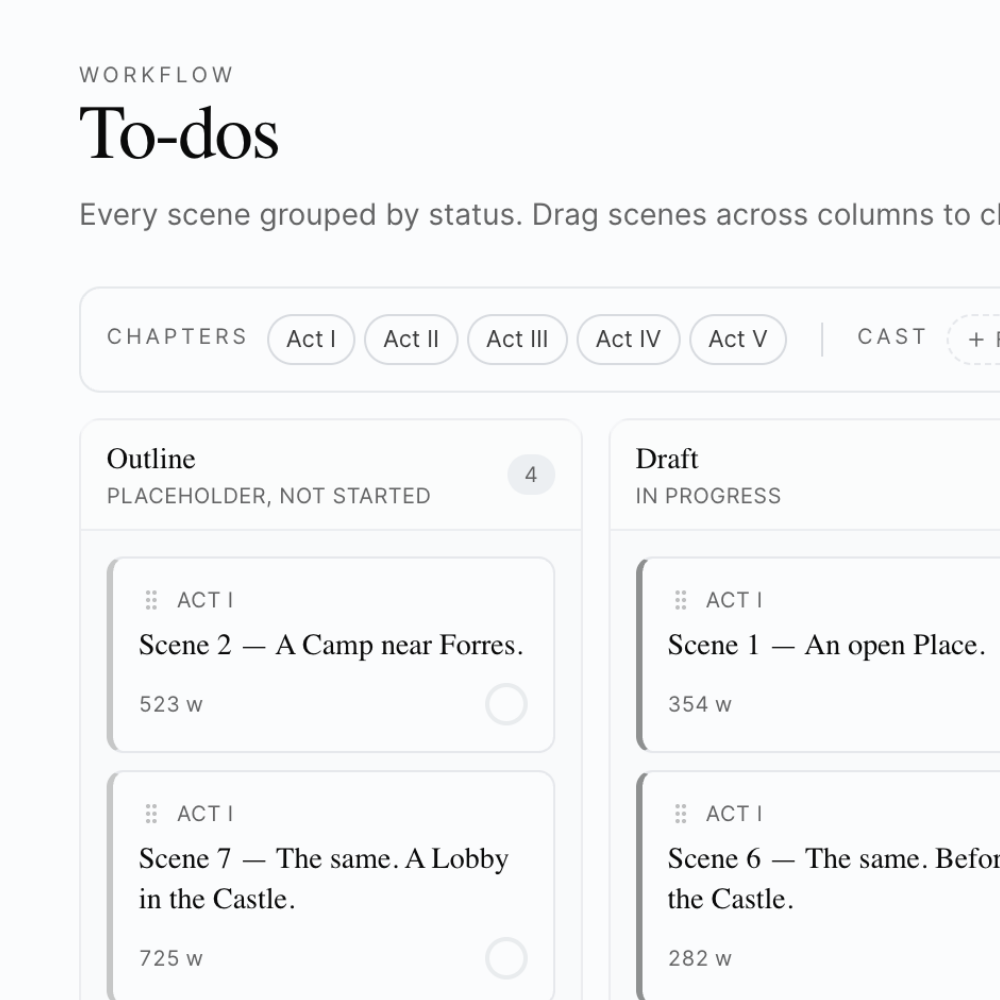
Im To-do-Board zeigt jede Karte ihre Tags als kleine farbige Pillen. Über das Karten-Detail kannst du Tags hinzufügen oder entfernen.
Wofür Tags da sind
Tags sind zweckoffen. Was du daraus machst, hängt von deinem Roman und deinem Stil ab. Hier ein paar erprobte Muster:
Akt-Markierungen
Tagge Szenen mit "Akt 1", "Akt 2", "Akt 3". Klingt banal — aber gibt dir die Möglichkeit, im Editor sofort nur Akt 2 zu sehen, oder beim Export nur Akt 1 als DOCX an die Beta-Leserin zu schicken.
Genre-Beats
Wenn du strukturell denkst (Save the Cat, Heldenreise, Drei-Akt-Modell), tagge die zentralen Beats: "Inciting Incident", "Mid-Point", "Dark Night of the Soul", "Climax". Du siehst auf einen Blick, ob du diese Beats hast und wo sie liegen — und ob sie an den dramaturgisch sinnvollen Stellen sitzen.
Funktionale Etikettierung
"Konflikt", "Rückblende", "Exposition", "Atemzeit", "Humor", "Reflexion". Das sind die handwerklichen Funktionen, die eine Szene erfüllt. Wenn du fünfzehn Konflikt-Szenen hintereinander hast, weißt du: dein Buch braucht eine Atemzeit.
Subhandlungs-Tracking
Wenn du mehrere Subhandlungen verfolgst (Hauptplot + Liebesgeschichte + Familienkonflikt), tagge mit "Hauptplot", "Liebe", "Familie". Filter auf "Liebe" — du liest den Liebes-Bogen am Stück und siehst, ob er funktioniert.
Recherche-Marker
"Recherche fehlt", "Faktencheck", "Expert:innen-Konsultation". Tagge Szenen, an denen du noch arbeiten musst, und löse die Tags, sobald die Arbeit erledigt ist.
POV oder Personen-Tracking
Wenn dein POV-System komplex ist (mehrere POVs in einem Buch), kann du Tags wie "Anna-zentriert" oder "Bob-Perspektive" anlegen, die feiner sind als der einfache POV-Wechsel.
Wo Tags überall greifen
Tags sind keine Endstation — sie sind eine Eingabe für andere Werkzeuge:
Filter-Sätze
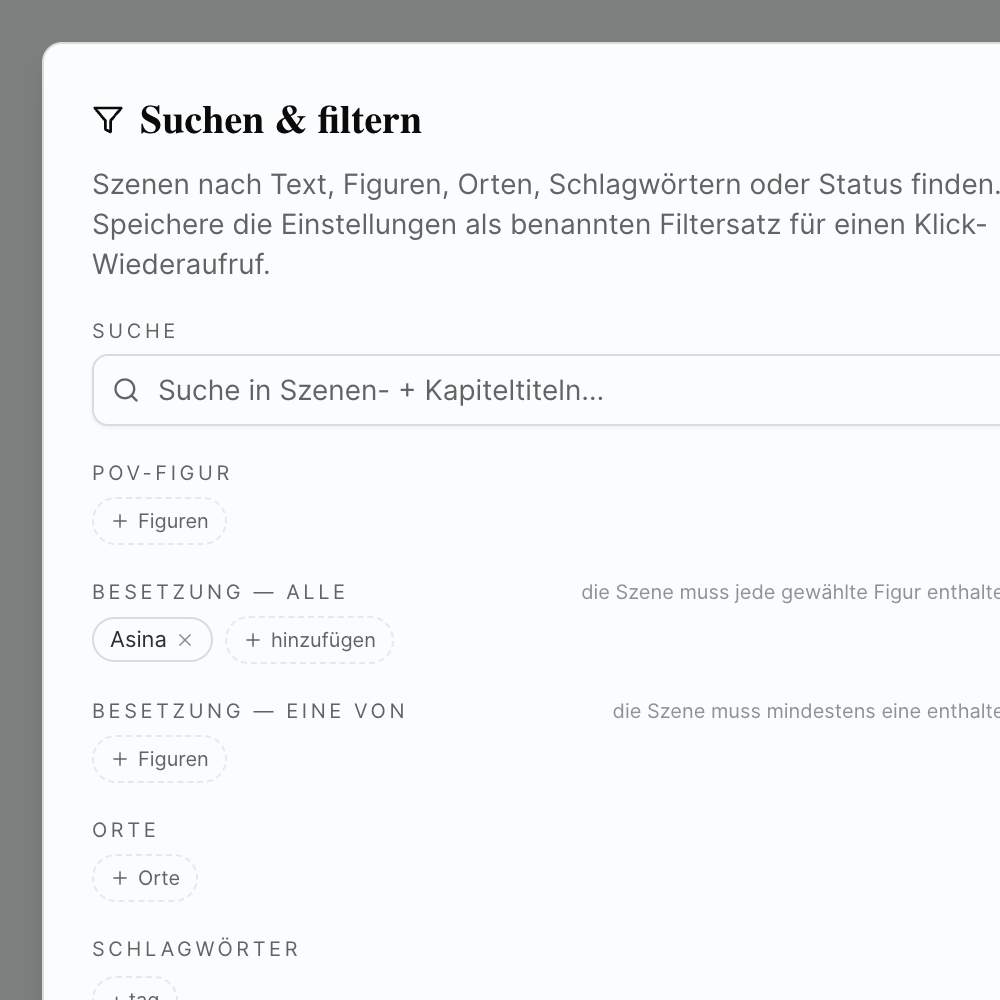
In Filter-Sätzen kannst du nach Tags filtern. "Zeig mir alle Konflikt-Szenen aus Akt 2" — Filter mit zwei Tags. Tags sind die häufigste Filter-Dimension.
To-do-Board
Im Board zeigen die Karten ihre Tags. Du filterst das Board nach Tags. Du kannst sehen: welche Konflikt-Szenen sind noch in Outline, welche in Revision.
Lese-Modus
Im Lese-Modus liest du gefiltert. Wenn du nur Akt 2 lesen willst, filterst du auf den Tag — und liest nur diese Szenen, am Stück, typografisch gesetzt.
Export
Beim Export wird der aktive Tag-Filter übernommen. Du exportierst nur die getaggten Szenen als DOCX, EPUB oder PDF.
Wo Word, Scrivener und Papyrus anders funktionieren
Word kennt keine Szenen-Tags. Du kannst Lesezeichen anlegen, aber sie sind funktional anders (Anker, nicht Etiketten).
Scrivener hat Labels (eine kleine Auswahl an Etiketten pro Szene mit Farbe) und Status (eine andere Liste). Beide sind nützlich, aber je Szene bekommt sie nur ein Label und einen Status. Multi-Tag pro Szene (eine Szene ist gleichzeitig "Konflikt" und "Akt 2") geht nicht direkt.
Papyrus Autor hat keinen vergleichbaren Tag-System.
Novumdrafts Tags sind anders, weil:
- Multi-Tag pro Szene — jede Szene kann beliebig viele Tags tragen.
- Frei vergebbar — kein voreingestelltes Vokabular.
- Tief integriert — Filter, Board, Export, Lese-Modus respektieren Tags.
Was Tags (noch) nicht können
- Hierarchien — du kannst keine Sub-Tags anlegen ("Konflikt > intern" oder "Konflikt > extern"). Tags sind flach.
- Auto-Vorschläge — wenn deine Szene nach "Konflikt" klingt, schlägt Novumdraft den Tag nicht automatisch vor. Du vergibst Tags manuell.
- Cross-Roman-Tags — Tags sind pro Roman. Wenn du einen Tag-Workflow für "Akte" hast, musst du ihn in jedem Roman neu anlegen (oder über eine Series teilen — sobald die Funktion live ist).
- Tag-Vorlagen — keine eingebauten Beat-Sheet-Tag-Sets oder Drei-Akt-Templates. Du legst die Tags selbst an.
- Bulk-Tagging — du kannst nicht mehrere Szenen markieren und einen Tag auf alle anwenden. Ein Tag, eine Szene.
Wie du anfängst
- Schreib zwanzig Szenen. Mit weniger Substanz wirst du keinen Bedarf für Tags spüren.
- Beim Schreiben tagge spontan. Eine Szene fühlt sich nach "Konflikt" an? Tag hinzufügen, der Tag erscheint in der Bibliothek.
- Nach zehn vergebenen Tags: Bibliothek aufräumen. Färbe sie sinnvoll. Lösche redundante.
- Bau einen Filter mit Tags. Sieh, wie sich dein Buch durch die Tag-Brille lesen lässt.
Innerhalb von ein, zwei Wochen hast du ein Vokabular, das deinen Roman beschreibt. Es ist deine eigene Sprache für dieses Buch.
Datenschutz
Tags sind Teil deines Roman-Projekts und werden auf Novumdraft-Servern verschlüsselt gespeichert. Sie verlassen dein Konto nicht und werden nicht zum Trainieren von KI-Modellen verwendet.
In welchen Plänen Tags enthalten sind
Tags sind Teil aller Novumdraft-Pläne. Es gibt keine Limits auf die Anzahl Tags pro Roman.
Bereit, Vokabular zu bauen?
Starte ein 14-tägiges, kostenloses Testen. Tagge eine Szene. Tagge eine andere. Sieh die Bibliothek wachsen.
Nach zehn Tagen wirst du dein Buch nicht mehr nur über Kapitel und Szenen denken — sondern in deinen eigenen Begriffen.
14 Tage kostenlos testen
Ohne Kreditkarte. Kündbar jederzeit.
Weitere Funktionen