Editor
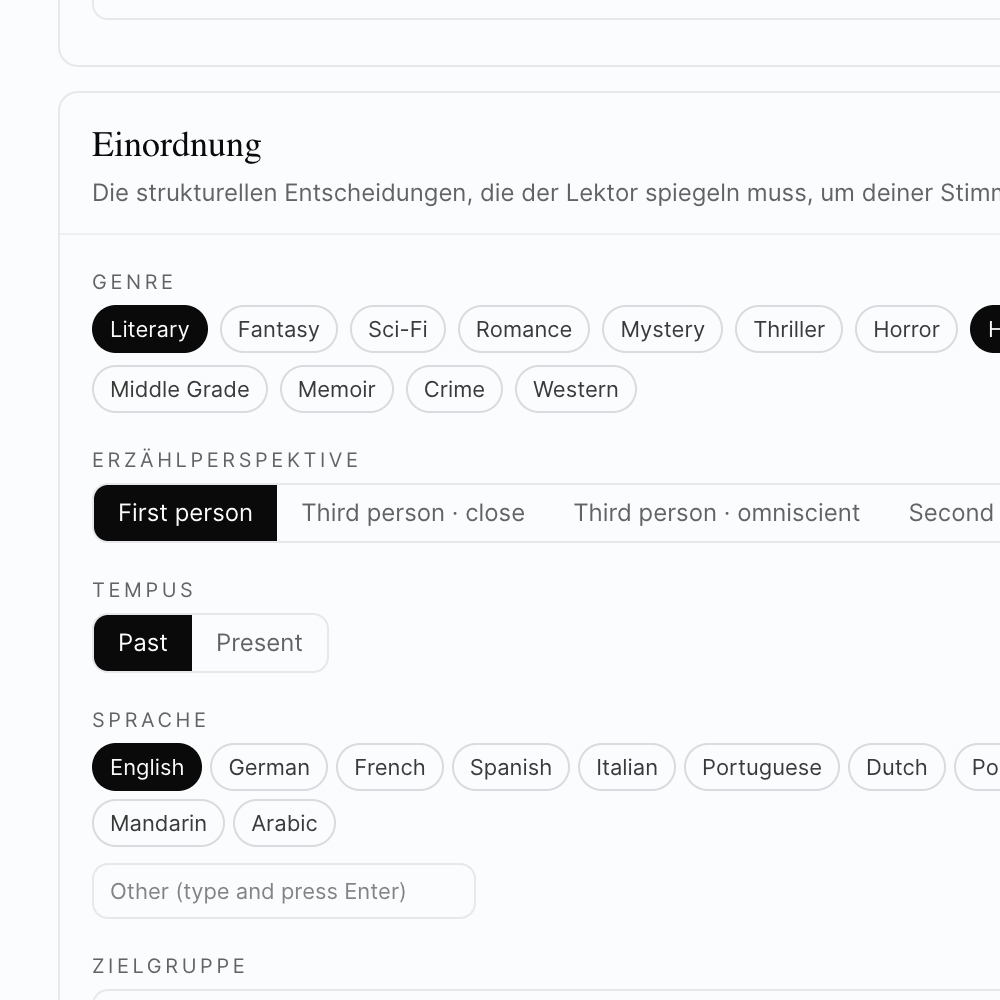
Schreib in Szenen statt in einem Endlos-Dokument. Stelle Anführungszeichen, innere Gedanken und Szenenbruch nach deinem Stil ein.
Inhalt
Der Editor, mit dem du eigentlich schon hättest schreiben sollen
Wenn du aus Word kommst, kennst du das Schema: Du öffnest ein Dokument, der Cursor blinkt links oben, du tippst, Word fügt Zeilen ans Dokument an, das Dokument wird länger. Wenn du aus Scrivener kommst, ist es anders — aber nicht völlig anders: Du hast einen Binder mit Dokumenten, du klickst eines an, der Editor öffnet es, du schreibst.
In beiden Fällen ist der Editor neutral. Er ist eine Oberfläche, auf die du Wörter schüttest. Er weiß nichts über dein Buch. Er kennt keine deiner Figuren, kein Café Cubas, keine Regeln deiner Welt. Er rendert deine Anführungszeichen so, wie er findet, dass sie aussehen sollen — meistens englisch.
Der Manuskript-Editor in Novumdraft ist anders gebaut. Er weiß, woran du gerade arbeitest. Er kennt deine Welt. Er rendert deinen Stil — den, den du im Codex festgelegt hast. Und er hat ein paar Funktionen, die in keinem anderen Schreibwerkzeug existieren.
Das hier ist eine Tour durch das, was den Editor besonders macht.
Du schreibst in Blöcken, nicht in einem Endlos-Dokument
Das erste Strukturprinzip: dein Manuskript ist nicht ein Dokument. Es ist eine Hierarchie aus Kapiteln, in denen Szenen liegen, in denen Blöcke liegen.
Ein Block ist eine kleine Einheit — ein Absatz, eine Dialogpassage, eine Notiz. Du editierst ihn unabhängig vom Rest. Wenn du an Block 3 in Szene 2 von Kapitel 7 arbeitest, ist nur dieser Block geöffnet — und alles andere bleibt unverändert im Hintergrund. Du kannst Blöcke verschieben, neue dazwischen einschieben, einzelne Blöcke als "Cut" markieren (sie verschwinden aus dem Manuskript, sind aber nicht verloren).
Im Vergleich:
- In Word ist alles ein Dokument. Wenn du in Kapitel 7 etwas änderst, kämpft Word mit der Pagination des restlichen Buchs.
- In Scrivener ist jedes Dokument ein eigener Editor — aber Dokumente sind willkürlich groß. Manche Autor:innen schreiben pro Szene ein Dokument, manche pro Kapitel. Es gibt kein klares Modell.
- In Papyrus Autor ist das Manuskript ein durchgehendes Dokument mit Kapitel-Markierungen. Umsortieren funktioniert, aber umständlich.
Im Novumdraft-Editor ist die Block-Granularität die zentrale Arbeitseinheit. Genauer als ein Kapitel, gröber als ein Satz — auf der Ebene, auf der du tatsächlich denkst.
Typografie, die du selbst einstellst
Hier wird der Editor wirklich spannend. Du entscheidest visuell, wie dein Manuskript aussieht — und der Editor zeigt es dir, während du schreibst, nicht erst beim Export.
Anführungszeichen für Dialoge
Drei verschiedene Konventionen sind üblich, abhängig vom Sprachraum:
- Deutsch: „So sah er aus."
- Englisch: "So sah er aus."
- Französisch: « So sah er aus. »
Plus eine vierte Variante für gewisse literarische Stile: ein Em-Dash ohne Anführungszeichen ("— So sah er aus."). Du wählst, was zu deinem Roman passt. Sobald du Cmd-Shift-D drückst und einen Dialog tippst, setzt der Editor automatisch die richtigen Zeichen.
Innere Gedanken
Wie markierst du innere Gedanken? Vier Möglichkeiten:
- Kursiv — der Klassiker für die meisten Romane.
- „Kursiv mit Anführungszeichen" — für Romane, die Gedanken eng an Dialog ankoppeln wollen.
- "Mit geraden Anführungszeichen" — sparsamer Stil.
- Schlicht — wenn du Gedanken im Erzählfluss laufen lässt, ohne sie typografisch hervorzuheben.
Wieder: einmal entschieden, einmal mit Cmd-Shift-I markiert — der Editor formatiert konsistent, das ganze Buch über.
Szenenbrüche
Vier Stile zur Auswahl:
- ⁂ (Asterismus, der traditionelle dreifache Stern)
- *** (drei Sterne nebeneinander)
-
-
-
- (drei Sterne mit Abstand)
-
-
- — — — (drei Em-Dashes)
Du wählst einen, drückst Cmd-Shift-B, der Editor setzt das Symbol. Beim Export erscheint es überall genau gleich.
Schriftart und Lesbarkeit
Dreizehn handverlesene Schriften, gruppiert nach Anwendungszweck:
- Buchdruck-Schriften — EB Garamond, Lora, Crimson Pro. Schriften, die wie ein gedrucktes Buch wirken, ideal zum Einlesen in den Roman.
- eBook-Schriften — Charter, Source Serif Pro. Optimiert für Bildschirm-Lesbarkeit ohne unangenehmes Flimmern.
- Schreib-Schriften — JetBrains Mono, Atkinson Hyperlegible. Für Phasen, in denen du schreibst, nicht liest.
Plus Schriftgröße (14–22px), Zeilenhöhe (1.4–2.1) — alles individuell einstellbar.
Themes
Sechs Farb-Themen — von einer warmen, papier-artigen Standardansicht (Stone) bis zu kühleren Mauve- oder Mist-Tönen. Jedes Theme in drei Tönungen (hell, mittel, dunkel). Du wechselst je nach Tageszeit oder Stimmung.
Dekoration
Eine Eigenheit, die in keinem anderen Editor existiert: Dekorations-Stufen. Vier Tiefen, wie sehr der Editor dir typografische Hinweise geben soll:
- Plain — keine Farben, keine Kursivierung. Nur Text.
- Refined — leichte Tönungen für Italic und Dialoge, etwas kräftigere Bolds.
- Editorial — akzentfarbene Italics, kräftige Bolds, klare Hierarchie zwischen Text-Ebenen.
- Notebook — Italics mit gelbem Highlight (wie Marker), monospace, Akzent-Farben für Überschriften. Das Werkstatt-Modus für die intensive Bearbeitungsphase.
Was im Editor sichtbar wird, beeinflusst nicht, was exportiert wird. Du kannst schreiben in voller "Notebook"-Dekoration und am Ende ein sauberes, klassisch gesetztes EPUB ausliefern. Die Trennung zwischen Arbeitsoberfläche und Endprodukt ist gewollt.
Der Codex weiß, wer auf der Bühne steht
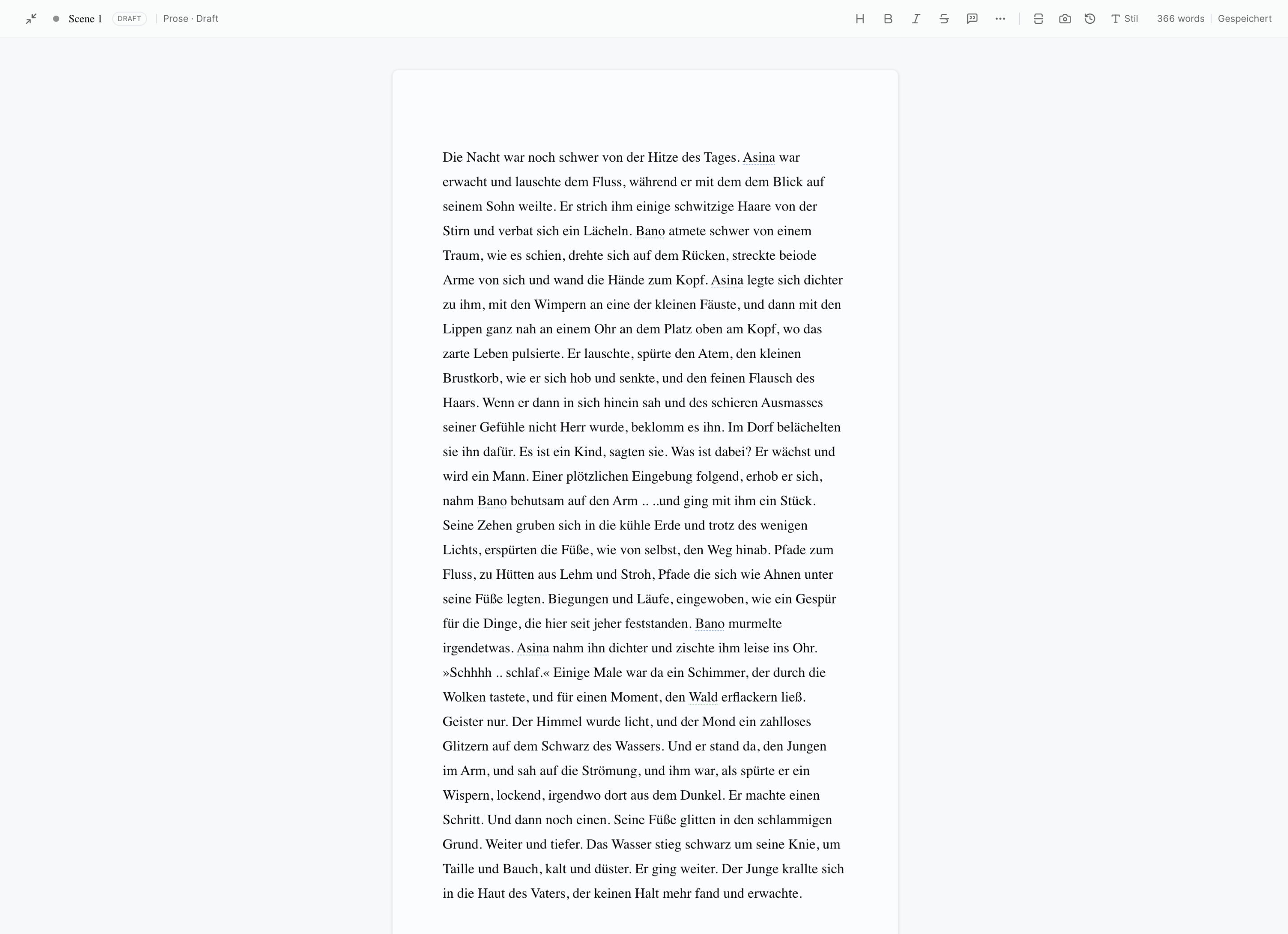
Sobald du im Manuskript einen Namen erwähnst, der im Codex existiert, wird er markiert. Du siehst eine dezente Hervorhebung — und der Roman weiß ab diesem Moment: diese Szene gehört zu dieser Figur.
Konkret:
- Du tippst "Lara öffnete die Tür". Lara wird als Figur erkannt, die Szene wird automatisch in Laras "Bühnen-Liste" aufgenommen.
- Du klickst auf den Namen. Eine Vorschau-Karte öffnet sich: Wer ist Lara? Welche Rolle? In wie vielen Szenen taucht sie auf? Was sind ihre Beziehungen?
- In der Cast-Leiste der Szene siehst du jederzeit, wer auf der Bühne steht. Wenn du unbewusst eine Nebenfigur in eine Szene reinschreibst, fällt sie auf.
Das ist mehr als nur Auto-Linking. Es ist ein lebendiger Index deines Manuskripts — nicht eine Tabelle, die du nachher füllst, sondern ein Gewebe, das während des Schreibens entsteht.
Andere Werkzeuge können das nicht:
- Word: kennt keine Figuren. Du suchst nach Namen mit
Cmd-F. - Scrivener: hat eine Suche, aber kein Auto-Linking. Du müsstest Charaktere manuell taggen.
- Papyrus Autor: hat eine Figurendatenbank, die aber nicht automatisch mit dem laufenden Manuskript spricht.
Lektorats-Notizen direkt im Text
Das vielleicht eigenwilligste Feature des Editors: Wenn das eingebaute Lektorat eine Beobachtung zu einer bestimmten Stelle macht, wird sie als Anmerkung an die Stelle geheftet — du siehst sie als Wellenlinie unter dem betreffenden Text.
Konkret:
- Du fragst den Lektor: "Wie tracken die Figurenbögen in Kapitel 14?"
- Der Lektor antwortet — und zitiert die Stelle, an der Lara plötzlich höflicher klingt.
- Diese Stelle bekommt automatisch eine Anmerkung. Eine kleine Wellenlinie unter dem zitierten Satz.
- Wenn du im Editor an Kapitel 14 arbeitest, siehst du die Wellenlinie. Du fährst mit der Maus drüber, du siehst die Lektorats-Beobachtung.
Du kannst Anmerkungen ein- und ausschalten — wenn sie dich beim Schreiben ablenken, klappst du sie zu. Wenn du in der Überarbeitungsphase gezielt durch die Lektorats-Beobachtungen gehst, klappst du sie auf.
Das ist die enge Integration zwischen Lektor und Editor, die in keinem anderen Werkzeug existiert. In Word fügst du Kommentare manuell ein. In Scrivener gibt es Inline-Annotations, aber kein KI-Lektor, der sie befüllt. In Novumdraft passiert das von selbst — wenn du es willst.
Tastatur-Shortcuts: schreiben ohne die Hände vom Keyboard zu nehmen
Drei Shortcuts decken die häufigsten typografischen Aktionen ab:
Cmd-Shift-D— Dialogtext einrahmen (mit den von dir gewählten Anführungszeichen).Cmd-Shift-I— Innerer Gedanke (kursiv, ggf. mit Anführungszeichen, je nach Einstellung).Cmd-Shift-B— Szenenbruch einfügen.
Plus die globale Suche mit Cmd-K — die durch das ganze Manuskript geht: Blöcke, Szenen, Kapitel, Codex-Einträge.
Anmerkung zur Ehrlichkeit: Markdown-Shortcuts (zwei Sterne wird Bold, ein Unterstrich wird Italic, à la iA Writer oder Ulysses) gibt es im Editor nicht. Wir haben uns für die explizite Tastenkombination entschieden, weil das visuelle Feedback des Editors die Markdown-Shortcuts sofort konkurrieren würde. Wenn du aus iA Writer kommst, ist das eine Umstellung — aber eine, an die man sich gewöhnt.
Versionen: Was du gestern geschrieben hattest
Jeder Block hat seine eigene Versionsgeschichte. Du kannst:
- Manuelle Snapshots anlegen, bevor du eine größere Überarbeitung wagst.
- Vor jeder KI-basierten Umschreibung wird automatisch eine "pre-revert"-Version gespeichert. Wenn die Umschreibung doch nicht passt, kannst du mit einem Klick zurück.
- Die Versionsgeschichte pro Block durchblättern und ältere Stände wieder ausgraben.
Plus klassisches Undo/Redo innerhalb des aktuellen Blocks (Cmd-Z / Cmd-Shift-Z) — wie du es gewohnt bist.
Export: alle Formate, die du brauchst
Vier Export-Formate, alle direkt aus dem Editor:
- Markdown — für GitHub, statische Generatoren, technische Workflows.
- DOCX — für klassische Verlage, die mit Word arbeiten.
- PDF — in zwei Stilen: "modern" (klassisch gesetzt mit Serifen-Schrift) oder "manuscript" (Standard-Manuskript-Format mit Courier, doppelter Zeilenabstand, Erstzeilen-Einzug — exakt das, was Lektorate verlangen).
- EPUB — für Self-Publishing, Beta-Reader auf E-Readern.
Du wählst pro Export, ob das ganze Buch, ein Kapitel oder eine einzelne Szene. Du wählst, ob Titel-Seite, Synopsis, ausgeschnittene Szenen oder Notizen mit dabei sein sollen.
Was der Editor heute (noch) nicht kann
Ehrlichkeit gehört dazu. Stand jetzt:
-
Keine Live-Kollaboration: Wenn ihr zu zweit am gleichen Roman schreibt, ist das gut möglich — aber asynchron. Ihr arbeitet an unterschiedlichen Blöcken, eure Änderungen werden zusammengeführt, der jeweils andere sieht den neuen Stand beim nächsten Öffnen. Echtzeit-Cursor-Sichtbarkeit wie in Google Docs gibt es nicht.
-
Keine Mobile-App für ernsthaftes Schreiben. Der Editor ist für Desktop und Tablet im Browser ausgelegt. Auf dem Smartphone schreiben ist nicht praktikabel.
-
Keine Markdown-Shortcuts im Editor (wie weiter oben erwähnt).
-
Kein Drop-Cap und keine Justification (rechts/zentriert/Blocksatz). Der Editor ist immer linksbündig — was bewusst ist, weil Romanmanuskripte standardmäßig linksbündig gesetzt werden.
-
Find & Replace innerhalb eines Blocks existiert nicht — die globale Suche ist dafür gedacht, im ganzen Manuskript zu navigieren, nicht für gezieltes Ersetzen.
-
Kein Scrivener-Import (.scriv). Wir arbeiten daran. Bis dahin: über DOCX exportieren, in Novumdraft importieren.
Ein paar dieser Lücken werden geschlossen. Andere sind bewusste Entscheidungen.
Ein typischer Tag im Editor
Damit das nicht zu abstrakt bleibt — wie sieht ein Schreibtag in diesem Editor aus?
Du öffnest dein Romanprojekt. Die letzte Szene, an der du gearbeitet hast, ist sofort offen — IndexedDB-Caching macht das Laden instant, auch ohne perfekte Internetverbindung.
Du wechselst auf das "Notebook"-Theme für eine intensive Schreibphase: Italics werden mit gelbem Highlight markiert, Akzentfarben heben Überschriften hervor. Du tippst eine Stunde, der Editor speichert dezent im Hintergrund (alle 600 ms gegen die Datenbank, plus lokal in IndexedDB sofort).
Während du schreibst, fällt dir etwas auf: Lara klingt seit zwei Kapiteln zu höflich. Du markierst die Stelle, klickst "Analyze" — und der Lektor diskutiert mit dir, ob das wirklich Charakterentwicklung ist oder ein Stilfehler. Während du diskutierst, bleibt der Editor offen. Wenn der Lektor eine konkrete Stelle zitiert, taucht eine Wellenlinie auf — das sind die Anmerkungen, die du später durchgehen wirst.
Vor einer großen Umarbeitung machst du einen Snapshot. Du wagst die Umarbeitung. Sie wird nichts. Ein Klick auf "Wiederherstellen", und der Editor ist im Vor-Snapshot-Zustand.
Am Ende des Tages exportierst du das aktuelle Kapitel als DOCX und schickst es deiner Beta-Leserin. Sie schreibt zurück, du machst Änderungen — alles im selben Editor, mit allen Notizen, die der Lektor und sie hinterlassen haben, sichtbar oder ausgeblendet, wie du gerade möchtest.
Datenschutz
Dein Manuskript bleibt deins. Es wird nicht zum Trainieren von KI-Modellen verwendet. Lokale Speicherung ist verschlüsselt; serverseitige Sicherung ebenfalls. Wenn du KI-Funktionen nutzt, werden die betreffenden Texte über eine verschlüsselte Verbindung an den AI-Provider gesendet, für die Antwort verarbeitet — und nichts davon gespeichert.
Mehr Details findest du in der Datenschutzerklärung.
In welchen Plänen der Editor enthalten ist
Der Editor ist die Kernoberfläche und in allen Novumdraft-Plänen enthalten — Autor und Profi. Alle Typografie-Einstellungen, alle Themes, alle Dekorations-Stufen, alle Export-Formate sind in jedem Plan verfügbar. Die KI-Funktionen im Editor (Analyze, Rewrite, Continue) teilen sich das Lektorats-Credit-Budget.
Bereit, in einem Editor zu schreiben, der für dich gemacht ist?
Starte ein 14-tägiges, kostenloses Testen. Stelle deine Anführungszeichen ein. Wähle dein Theme. Schreib einen Absatz und sieh zu, wie ein Figurenname automatisch im Codex gelandet ist.
Du wirst sehen — der Editor verschwindet. Was bleibt, ist deine Geschichte.
14 Tage kostenlos testen
Ohne Kreditkarte. Kündbar jederzeit.
Weitere Funktionen