Bibliothek
Tags zum Sortieren, Schauplätze mit Atmosphäre, Margin-Notizen direkt am Text. Die kleinen Dinge, die einen Roman zusammenhalten.
Inhalt
Was deinen Roman im Kleinen zusammenhält
Wenn du an einem Roman arbeitest, sind die zentralen Werkzeuge offensichtlich — der Editor, der Codex, das Lektorat, die To-do-Liste. Aber zwischen den großen Bausteinen gibt es eine Schicht aus kleineren, die genauso wichtig ist:
- Tags, mit denen du deine Szenen kategorisierst (was ist Konflikt, was ist Rückblende, was ist Exposition).
- Schauplätze, die mehr sind als bloße Ortsnamen — Räume mit Atmosphäre, Geräuschen, Gerüchen.
- Notizen, die du dir an konkrete Stellen im Text heftest — Erinnerungen an Recherche-Lücken, Lektorats-Kommentare, eigene "das muss ich nochmal anschauen"-Pins.
Diese drei zusammen sind deine Bibliothek: das Substrat aus Metadaten, das deinen Roman trägt, ohne ihn zu sein.
Tags: kleine Etiketten, große Ordnung
Eine Szene ist nicht nur ein Stück Text mit einem POV und einem Schauplatz. Sie hat auch eine Funktion: Sie ist eine Rückblende, oder ein Konflikt-Crescendo, oder eine Exposition, oder eine Atemzeit, oder eine Subhandlung.
Diese Funktionen sind wertvoll — aber wenn du sie nicht festhältst, sind sie nur in deinem Kopf. Tags sind die einfachste Methode, sie außerhalb deines Kopfes zu machen.
Wie Tags funktionieren
Du legst Tags frei an. Ein Tag hat einen Namen ("Konflikt", "Rückblende", "Subhandlung-B", "humor"), eine Farbe und einen Zähler, wie oft er verwendet wird.
Du wendest Tags auf Szenen an: rechtsklick auf eine Szene, "Tags hinzufügen" — du tippst den Namen, der Tag wird angeheftet. Falls der Tag noch nicht existiert, wird er automatisch in deine Tag-Bibliothek übernommen.
Du verwaltest Tags in einer eigenen Bibliothek-Seite: Übersicht aller Tags, Verwendungs-Häufigkeit, Umbenennen, Umfärben, Löschen (mit Kaskaden-Effekt: gelöschter Tag verschwindet aus allen Szenen, in denen er war).
Wozu Tags gut sind
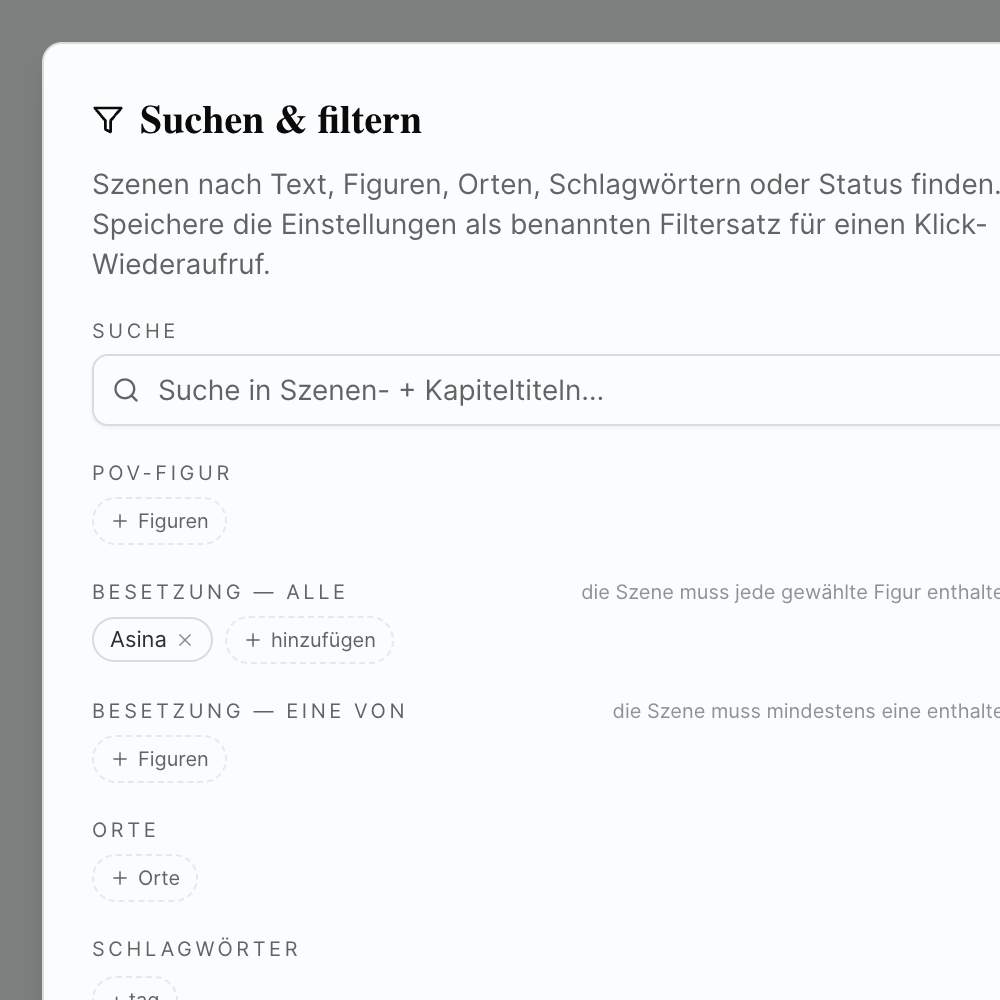
Die häufigste Verwendung: Filter. Wenn du auf Filter-Sätze zugreifst, kannst du nach Tags filtern. "Zeig mir alle Konflikt-Szenen" → eine Sicht des Romans nur durch die Konflikt-Brille. "Zeig mir alle Subhandlung-B" → der B-Bogen am Stück.
Andere Verwendungen:
- Akt-Markierung: tagge "Akt 1", "Akt 2", "Akt 3" — du siehst die Verteilung im Editor und kannst gezielt einen Akt exportieren.
- Genre-Beats: tagge "Inciting Incident", "Mid-Point", "Climax", wenn du strukturell denkst.
- Personen-Tracking: tagge "Anna-zentriert" für Szenen, die zu Annas Bogen gehören (auch wenn sie nicht POV ist).
- Recherche-Status: tagge "Recherche fehlt" für Stellen, an denen du noch faktische Informationen prüfen musst.
Tags sind dein eigenes Vokabular. Sie sollen dir helfen, deinen Roman zu verstehen — nicht eine vorgegebene Struktur durchsetzen.
Schauplätze: Räume mit Atmosphäre
Schauplätze sind Teil des Codex — sie sind Entitäten vom Typ "Schauplatz". Aber sie haben einen eigenen Bereich in der Bibliothek, mit eigenen Werkzeugen, weil Schauplätze in Romanen mehr sind als nur Ortsnamen.
Drei Sichten auf deine Schauplätze
In der Schauplatz-Ansicht kannst du zwischen drei Modi wechseln:
-
Karte — eine freie 2D-Fläche, auf der du deine Schauplätze räumlich anordnen kannst. Nicht geografisch — keine Längen- und Breitengrade — sondern wie eine kognitive Karte. Wo liegt das Café Cubas zur Hauptfigur-Wohnung? Wie weit ist es vom Tatort zur Polizeiwache? Du ziehst die Karten in die Form, in der du sie im Kopf hast. Positionen werden gespeichert.
-
Matrix — eine Tabelle, in der Zeilen Schauplätze und Spalten Szenen sind. Wo finden welche Szenen statt? Auf einen Blick siehst du, ob ein Schauplatz nur in Akt 1 vorkommt, ob er nach Kapitel 12 verschwindet, ob er der Hauptdrehpunkt deines Buchs ist.
-
Liste — klassisch, mit Sortierung und Filter. Für die Verwaltung.
Pro Schauplatz: ein Dossier
Wenn du auf einen Schauplatz klickst, öffnet sich sein Dossier. Tabs:
- Beschreibung — Aliase (alternative Schreibweisen, "Cubas" vs. "Café Cubas"), Notizen, Tags.
- Recherche — Material, Links, Inspirationen, Fotos (als Text-Referenzen).
- Szenen — alle Szenen, die hier spielen, gruppiert nach Kapitel. Direkt anklickbar.
- KI-Analyse — wenn du sie laufen lässt, bekommst du:
- Atmosphäre — eine 1–2-Satz-Beschreibung der Stimmung, wie sie aktuell im Manuskript rüberkommt.
- Sinnliche Palette — die zwei oder drei dominanten Sinne (Sehen, Hören, Riechen, Tasten, Temperatur), die du in den Szenen an diesem Schauplatz nutzt.
- Notizen — zwei oder drei handwerkliche Beobachtungen, was an diesem Schauplatz funktioniert oder fehlt.
Diese KI-Analyse pro Schauplatz ist eine subtile, aber wirkungsvolle Sache. Du erfährst nicht, was du schreiben solltest — du erfährst, was aktuell schon im Text steht. "Du beschreibst Cubas hauptsächlich über Geräusche und Gerüche; das Visuelle ist sparsam." Das kann Bestätigung sein ("genau, ich wollte ein audio-olfaktorisches Café"). Oder Anstoß ("das war nicht meine Absicht — ich sollte mehr visuelle Details ergänzen").
Reisen zwischen Schauplätzen
Im Insights-Bereich der Schauplatz-Seite gibt es eine kleine, aber wertvolle Statistik: Reise-Etappen. Welche Schauplatz-Paare folgen häufig aufeinander? Wenn deine Hauptfigur immer zwischen Wohnung und Café pendelt, siehst du das als "Wohnung → Cubas: 23 Mal" in der Liste.
Das ist die geografische Form deines Romans, sichtbar gemacht.
Notizen: kleine Pins im Text
Notizen sind das dritte Element der Bibliothek — und vielleicht das, was im Schreiballtag am häufigsten gebraucht wird.
Was eine Notiz ist
Eine Notiz ist ein kleiner Pin an einer konkreten Stelle in deinem Manuskript. Sie hat:
- Einen Auszug — der Textabschnitt, an dem sie hängt (zur Identifikation, falls die Position später durch Edits verschiebt).
- Einen Inhalt — bis zu 20.000 Zeichen, was du dir merken willst.
- Eine Quelle — entweder "manual" (du hast sie selbst angelegt) oder "lector" (eine Beobachtung aus dem Lektorat, die als Anmerkung gespeichert wurde).
- Einen erledigt-Status — du kannst sie als erledigt markieren, sie verschwindet nicht, fällt aber im Listen-View nach unten.
Wie du Notizen anlegst
Zwei Wege:
-
Manuell im Editor. Du markierst einen Textabschnitt, machst Rechtsklick, wählst "Anmerkung hinzufügen". Du tippst die Notiz, sie ist gepinnt.
-
Vom Lektor. Wenn du das eingebaute Lektorat etwas fragst und es zitiert eine Stelle in seiner Antwort, kannst du diese Beobachtung als Notiz speichern. Sie erscheint als Wellenlinie unter dem zitierten Text im Editor.
Wo du Notizen siehst
- Direkt im Editor: dezente Wellenlinien unter dem markierten Text. Hover, du siehst die Notiz.
- Im Notizen-Panel: rechte Seite des Editors, eine Liste der Notizen für die aktuelle Szene/Kapitel.
- Im Notizen-Bereich: eine eigene Seite, die alle Notizen des Romans listet. Sortierung nach neu zuerst, mit erledigten am Ende. Filter: nach Quelle (manual / lector / alle), versteckt erledigte. Bulk-Operationen (alle erledigen, alle löschen).
Klick auf eine Notiz → der Editor springt zur Stelle.
Robust gegen Edits
Wenn du den Text um eine Notiz herum änderst — die Wellenlinie verschiebt sich mit. Wenn du den exakten Auszug löschst, an dem die Notiz hängt — Novumdraft erkennt das und markiert die Notiz als verwaist (sie bleibt da, aber hat keine Position mehr).
So sind Notizen Erinnerungen, die mit deinem Manuskript mitleben — nicht Pins, die wegen einer kleinen Umformulierung verloren gehen.
Wo Word, Scrivener und Papyrus nicht hinkommen
Word hat Kommentare. Sie sind ähnlich. Aber:
- Sie unterscheiden nicht zwischen "ich habe das selbst notiert" und "der Lektor hat das gesagt".
- Sie sind in Word an Versionen gekoppelt — wenn du die Datei sicherst, sind sie da; wenn du sie zu jemand anders schickst, gehen sie eventuell verloren.
- Sie haben keine Kategorisierung wie Tags.
Scrivener hat Inline-Annotations und Document Notes. Sie sind passabel, aber:
- Sie integrieren nicht mit einer KI-Lektor-Logik.
- Schauplätze sind in Scrivener Dokumente in einem Ordner — kein Atmosphäre-Track, keine sinnliche Analyse.
Papyrus Autor hat eine Notizen-Funktion und eine Schauplätze-Datenbank. Beides ist solide, aber wieder ohne KI-Integration und ohne die Triade aus Tags + Schauplätzen + Notizen, die zusammenarbeitet.
In Novumdraft greifen die drei ineinander: Tags filtern Szenen, Schauplätze tauchen auf der Karte auf und werden mit KI analysiert, Notizen kommen aus dem Lektorat oder von dir und überleben Edits. Eine Bibliothek, drei Werkzeuge.
Was die Bibliothek (noch) nicht bietet
- Schauplatz-Hierarchie: Du kannst keine Hierarchien wie "Land > Stadt > Bezirk > Straße" anlegen. Schauplätze sind eine flache Liste. Für Romane, die mit komplexen Geographien arbeiten (Fantasy mit Kontinenten und Reichen), ist das eine Einschränkung.
- Geografische Karten: Die Karten-Ansicht ist kognitiv-räumlich, nicht geografisch. Es gibt keine Lat/Lng-Unterstützung, keine Hintergrundkarten, kein Google Maps.
- Tag-Vorlagen: Du musst alle Tags selbst anlegen. Es gibt keine eingebauten "Storytelling-Beat-Tags" (Inciting Incident, Mid-Point, …).
- Notiz-AI: Es gibt keine automatische "diese Stelle braucht Aufmerksamkeit"-Erkennung jenseits des Lektorats. Wenn du selbst etwas markieren willst, machst du das selbst.
- Cross-Roman-Bibliothek: Tags und Schauplätze sind pro Roman. Wenn du eine Trilogie schreibst, hat jedes Buch seine eigene Bibliothek (du kannst importieren / kopieren, aber es ist Arbeit).
Wie du anfängst
-
Tags zuerst. Beim Schreiben der ersten zehn Szenen entstehen natürliche Etiketten. Tagge eine Szene als "Konflikt" — der Tag entsteht. Tagge die nächste auch als "Konflikt", oder erfind ein neues "Rückblende". Nach 30 Szenen hast du 5–10 Tags, die deinen Roman beschreiben.
-
Schauplätze als nächstes. Wenn du im Codex sowieso Orte anlegst, liegen sie schon als Entitäten vor. Geh in die Schauplatz-Sicht, ordne sie auf der Karte räumlich an. Lass nach 30.000 Wörtern eine KI-Analyse für die wichtigsten zwei Orte laufen — du siehst, wie du sie sinnlich beschrieben hast.
-
Notizen kommen von selbst. Beim Lektorat-Gebrauch entstehen Lektor-Notizen automatisch. Beim Schreiben kommt der Reflex, etwas anzupinnen ("hier muss ich später nochmal recherchieren"), nach ein paar Stunden Editor-Erfahrung.
Du musst keine der drei Funktionen meistern, bevor du den Editor öffnest. Sie wachsen mit dem Roman.
Datenschutz
Tags, Schauplätze und Notizen sind Teil deines Roman-Projekts und werden auf Novumdraft-Servern verschlüsselt gespeichert. Sie verlassen dein Konto nicht und werden nicht zum Trainieren von KI-Modellen verwendet. Bei der KI-Analyse für Schauplätze (Atmosphäre, sinnliche Palette) werden die betreffenden Texte über eine verschlüsselte Verbindung an den AI-Provider gesendet, für die Antwort verarbeitet — und nichts davon gespeichert.
Mehr Details findest du in der Datenschutzerklärung.
In welchen Plänen die Bibliothek enthalten ist
Tags, Schauplätze und Notizen sind Teil aller Novumdraft-Pläne — Autor und Profi. Es gibt keine Limits auf die Anzahl von Tags, Schauplätzen oder Notizen. Die KI-Analyse für Schauplätze teilt sich das Lektorats-Credit-Budget.
Bereit, die kleinen Dinge zu pflegen?
Starte ein 14-tägiges, kostenloses Testen. Schreib zehn Szenen. Tagge sie. Leg drei Schauplätze an. Pin eine Notiz an einen Satz, den du nochmal anschauen willst.
Du wirst merken: das sind nicht extra Schritte. Das sind die Schritte, die das Buch zusammenhalten, während es entsteht.
14 Tage kostenlos testen
Ohne Kreditkarte. Kündbar jederzeit.
Weitere Funktionen