To-dos
Jede Szene in einer Spalte: zu schreiben, in Arbeit, fertig, gecuttet. Zieh sie um — sieh auf einen Blick, was dran ist.
Inhalt
"Was muss ich heute schreiben?"
Du sitzt am Manuskript. Der Roman hat — sagen wir — 78 Szenen, von denen 32 fertig sind, 24 in einem unfertigen Entwurfszustand existieren, 14 nur als Skizze geplant sind, und 8 in Revision warten. Du hast eine Stunde Zeit. Was machst du?
Die ehrliche Antwort der meisten Autor:innen: "Ich öffne das Manuskript da, wo ich gestern aufgehört habe, und schreibe weiter, bis die Stunde rum ist."
Das ist meistens okay. Aber es ist nicht strategisch. Vielleicht hättest du heute eigentlich besser drei der Skizzen zu Entwürfen machen sollen, weil sie alle in derselben Subhandlung liegen und der Schwung gerade da ist. Vielleicht hättest du einen Revisions-Pass über alle Anna-Szenen gemacht — die sind dramaturgisch verbunden, ein Pass an einem Stück ist effizienter als drei Mini-Sitzungen verteilt über drei Wochen.
Du kannst das alles im Kopf machen. Aber es ist eine eigene Vollzeit-Beschäftigung, den Überblick über 78 Szenen zu behalten.
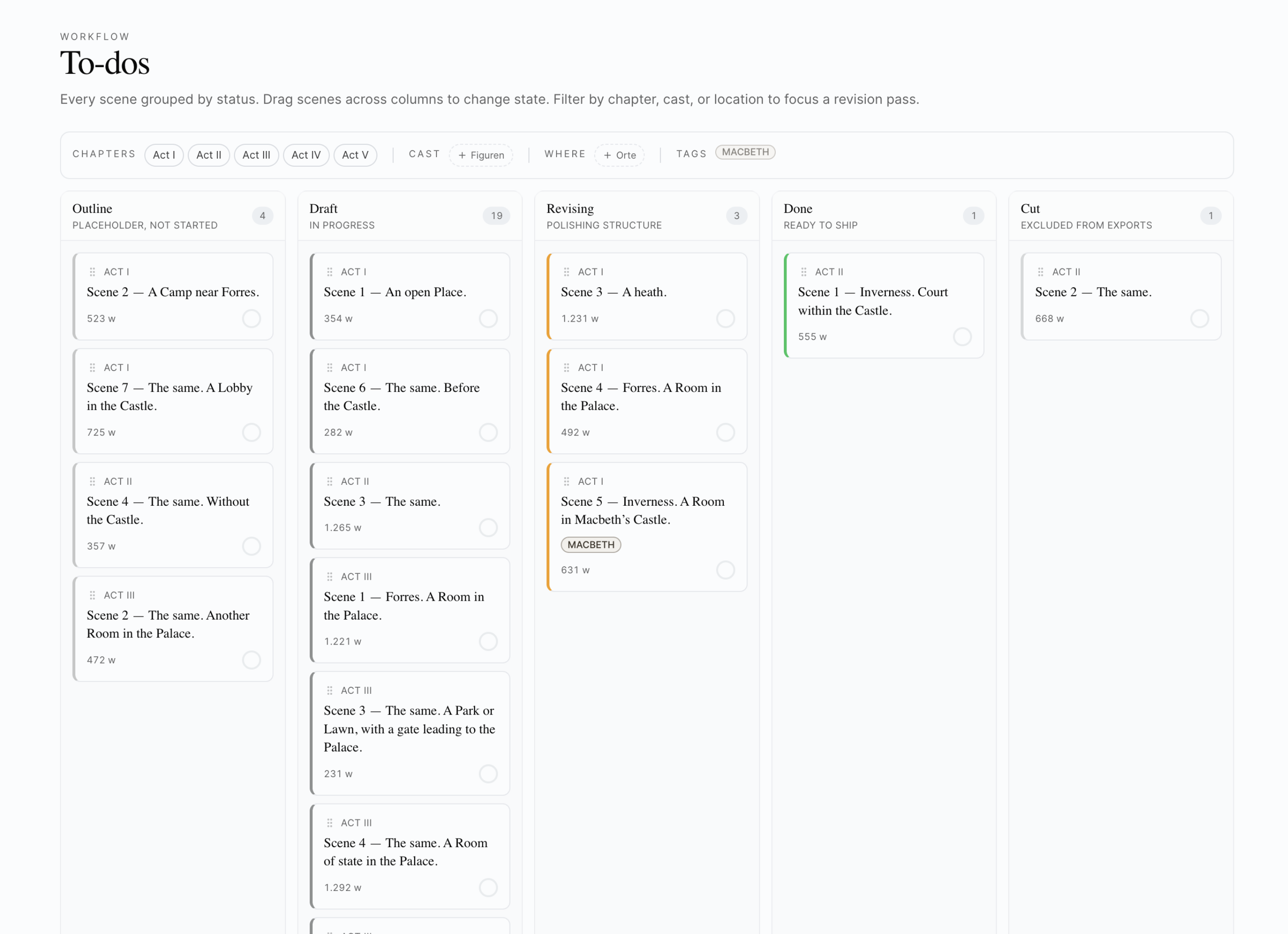
Das To-do-Board in Novumdraft ist die Antwort. Es ist eine Kanban-Tafel, in der jede Szene deines Romans eine Karte ist und je nach Bearbeitungsstand in einer von fünf Spalten liegt. Du siehst auf einen Blick, was du heute angehen kannst — und was du dafür brauchst.
Fünf Spalten, fünf Stände
Eine Szene wandert in der Regel durch fünf Phasen, vom ersten Gedanken bis zum endgültigen Buch:
Outline
Die Szene existiert als Idee — du hast einen Titel, vielleicht ein paar Stichpunkte, eine Vorstellung davon, was passiert. Aber kein Wort Prosa.
Das ist dein Plan. Wenn du strukturell denkst und vor dem Schreiben grob die Form deines Romans aufstellst, sind alle deine Szenen am Anfang Outlines.
Draft
Du hast angefangen zu schreiben. Die Szene existiert als Prosa, aber sie ist Rohfassung. Lücken, "[Hier muss noch was über Marcus stehen]", grobe Kanten, vielleicht zwei alternative Anfänge, die du noch nicht entschieden hast.
Das ist die Mehrheit deiner Schreibzeit. Die Mehrheit deines Romans steht an einem beliebigen Punkt in dieser Spalte.
Revising
Die Szene ist im Wesentlichen geschrieben, aber du arbeitest gezielt an ihr. Du polierst Pacing, Dialog, Struktur. Du diskutierst sie vielleicht mit dem eingebauten Lektor. Du entscheidest, ob sie genauso bleibt.
Diese Spalte ist die Phase, in der dein Buch gut wird. Hier verbringst du die zweite Hälfte deiner Zeit.
Done
Die Szene ist fertig. Kein "ich schaue es nochmal an", kein "ich rede nochmal mit dem Lektor". Sie ist beim Schreiben weg von deiner Liste — und kommt nur noch ins Manuskript, wenn etwas später passiert (Beta-Reader-Feedback, Profi-Lektorat, Verlagsanmerkungen).
Was in der Done-Spalte landet, kannst du jederzeit als fertiges Manuskript exportieren.
Cut
Hier liegt etwas Besonderes — die Szenen, die du eigentlich gestrichen hast. Sie sind nicht gelöscht. Sie liegen weiterhin im Roman, aber:
- Sie werden bei Exports (DOCX, EPUB, PDF) standardmäßig ausgeblendet.
- Sie werden bei Wortzahl-Berechnungen für das fertige Buch nicht mitgezählt.
- Sie sind aber da, falls du es dir nochmal anders überlegst.
Cut ist die "soft delete"-Spalte. In Word löschst du eine Szene, sie ist weg — bis du sie aus den OneDrive-Backups suchst. Hier verschwinden Szenen aus dem Buch, ohne aus deinem Projekt zu verschwinden.
Drag-and-Drop: Status ändern in einer Sekunde
Du klickst eine Karte an, hältst die Maustaste gedrückt, ziehst sie in eine andere Spalte. Status geändert.
Das passiert ohne Speichern-Klick, ohne Bestätigungsdialog. Die Szene hat ab dem Moment den neuen Status — überall: in der Sidebar des Editors, im Manuskript-Tree, in den Export-Vorschauen. Wenn du eine Szene auf "Cut" ziehst, verschwindet sie sofort aus dem nächsten Export.
Du kannst Status auch im Editor selbst ändern (über die Szenen-Metadaten-Leiste). Aber das Drag-and-Drop auf dem Board ist die zügigste Methode für die Tagesplanung.
Filtern: nur die Karten, die jetzt wichtig sind
Bei einem Roman mit 78 Szenen ist das volle Board nicht übersichtlich — es ist gerade noch sortiert. Damit du gezielt arbeiten kannst, gibt es vier Filter-Dimensionen:
Kapitel — wenn du dich gerade auf Akt 2 konzentrierst, blendest du die Szenen aus Akt 1 und 3 aus. Multi-Auswahl, OR-Logik (wähle mehrere Kapitel, alle Szenen aus diesen Kapiteln werden gezeigt).
Cast — wenn du heute alle Anna-Szenen in Revision durchgehen willst, wähle "Anna" als Cast-Filter. Du siehst nur Szenen, in denen Anna vorkommt. Multi-Auswahl, AND-Logik (wähle mehrere Figuren, du siehst nur Szenen mit allen gewählten Figuren).
Schauplatz — analog. Filtere auf "Café Cubas", du siehst alle Szenen dort.
Tags — wenn du in deinen Szenen Tags vergibst (z.B. "Konflikt", "Beziehungs-Beat", "Rückblende"), kannst du danach filtern. AND-Logik.
Die Filter sind kombinierbar. Du kannst sagen: "Zeig mir alle Szenen aus Akt 2, in denen Anna und Bob gemeinsam vorkommen, im Café Cubas, im Status Revising." Was vorher eine halbe Stunde Suche im Manuskript war, ist jetzt eine Klick-Reihe.
Was du auf einer Karte siehst
Jede Szenen-Karte zeigt:
- Kapiteltitel klein in Versalien, damit du den Kontext der Szene weißt.
- Zeitlinie (falls gesetzt) rechts oben — etwa "Tag 3, Vormittag" oder "März 1923".
- Szenentitel in Serifenschrift, prominent.
- Tags als kleine farbige Pillen, falls vergeben.
- Wortzahl und Ziel rechts unten, etwa "1.234 / 2.000 w".
- Fortschrittsring — eine kleine kreisrunde Anzeige, die sagt, wie nah du am Wortzahl-Ziel bist. Sage-Grün, wenn du noch unter dem Ziel bist; Smaragd, wenn du dort bist; rot, wenn du deutlich darüber bist.
- Farbiger Rand links — so wie die Spalte einen Status hat, hat jede Karte eine Farbe: Grau für Outline, dunkler Grau für Draft, Bernstein für Revising, Smaragd für Done, sehr hell-grau für Cut. So erkennst du den Status auch dann, wenn du eine Karte herauszoomst.
Klick auf die Karte → du springst direkt zum Editor mit dieser Szene geöffnet. Schreibst, wechselst den Status (auch im Editor), zurück zum Board.
Konkrete Momente
Du planst deinen Schreibtag
Du öffnest morgens das Board. Du siehst:
- Outline: 14 Szenen. (Plant für später.)
- Draft: 24 Szenen. (Gegenwart.)
- Revising: 8 Szenen. (Hier verbringst du Zeit.)
Du entscheidest: heute ein Revisions-Pass über die Anna-Szenen. Du filterst auf Cast: Anna. Auf Status: Revising. Du siehst drei Karten. Du klickst die erste an, arbeitest. Wenn fertig: ziehe nach Done. Nächste Karte.
Eine Stunde später hast du nicht nur "geschrieben" — du hast einen Pass abgeschlossen. Die drei Karten liegen in Done. Sichtbarer Fortschritt.
Du willst eine Szene rauswerfen, aber nicht verlieren
Du liest beim Überfliegen ein Kapitel und eine Szene fühlt sich tot an. Du weißt nicht, ob du sie wirklich brauchst. Du willst sie nicht löschen — nur erstmal aus dem Buch nehmen, schauen, ob das Buch ohne sie besser läuft.
Du gehst aufs Board, ziehst die Szene auf "Cut". Sie ist sofort aus den nächsten Exports verschwunden, ist nicht mehr in der Wortzahl-Statistik des fertigen Buchs. Aber sie ist da, in der Cut-Spalte, falls du sie eine Woche später zurückwillst.
Drei Wochen später entscheidest du: doch nicht. Du ziehst sie zurück nach Revising. Lebt wieder. Niemand musste in einer Backup-Datei suchen.
Du willst sehen, wo dein Roman wirklich steht
Du öffnest das Board. Du zählst die Done-Karten. 32 von 78. 41 % der Szenen sind fertig. Wenn ich die durchschnittlich gewordene Wortzahl nehme, bin ich bei etwa 38 % des Manuskripts.
Das ist mehr als die "180.000 Wörter geschrieben"-Zahl, die Word dir zeigt. Es ist eine echte Antwort auf "wo bin ich?".
Du planst einen Beta-Reader-Versand
Du willst einer Beta-Leserin Akt 1 schicken, aber nur die Szenen, die du als fertig betrachtest. Filter: Kapitel 1–8, Status: Done. Du exportierst — bekommst genau diese Szenen als DOCX. Cut-Szenen sind ausgeblendet, Outlines und Drafts auch, weil deine Beta-Leserin keine halbfertigen Szenen lesen soll.
Eine Operation, die in Word zwanzig Klicks und ein zweites Dokument gewesen wäre.
Wo Word, Scrivener, Papyrus und Trello nicht hinkommen
Word hat keine Szenen-Status-Logik. Du schreibst, du markierst vielleicht in einer Tabelle "Szene 12 — Entwurf" und vergisst die Tabelle nach drei Wochen.
Scrivener hat Status-Etiketten ("To Do", "In Progress", "Done"). Aber sie sind Labels — sie machen nichts. Eine "To Do"-Szene hat keinen anderen Effekt auf Exports oder Manuskript als eine "Done"-Szene. Es ist Kosmetik.
Papyrus Autor hat keine vergleichbare Funktion.
Trello ist ein generisches Kanban-Board. Du könntest es für deinen Roman nutzen. Aber dann pflegst du zwei Welten: das Trello-Board und dein Manuskript in einem anderen Tool. Sie synchronisieren sich nicht. Wenn du in Trello "Done" anklickst, hat das auf dein Manuskript keinen Effekt.
Plottr ist auch kein Kanban — es ist ein zeitleisten-orientiertes Plot-Werkzeug. Eine andere Achse, ein anderer Job.
Das To-do-Board in Novumdraft ist anders, weil:
- Status hat Konsequenzen — Cut-Szenen verschwinden aus Exports. Done ist eine Zähleinheit für Fortschritt.
- Karten sind echte Szenen — kein zweites Tool zu pflegen. Klick auf Karte, du bist im Editor.
- Filter sind roman-spezifisch — Cast, Schauplatz, Kapitel, Tags. Nicht "Etikett rot", "Etikett blau".
- Wortzahl-Ringe — du siehst pro Karte den Fortschritt, ohne durchklicken zu müssen.
Was das Board (noch) nicht kann
Damit nichts überversprochen wird:
-
Statuszahl ist fix: fünf Spalten, hardcodiert. Wenn du eigene Stati möchtest ("Erstes Lektorat", "Zweites Lektorat", "Beta-Reader-Feedback eingearbeitet"), gibt es das nicht. Die fünf Spalten decken die häufigsten Workflows ab — aber nicht jeden.
-
Keine Bulk-Operationen: Du kannst nicht zehn Karten auf einmal markieren und "alle nach Revising". Eine nach der anderen.
-
Touchscreen ist nicht primär: Drag-and-Drop ist auf Desktop optimiert. Auf einem Tablet im Browser funktioniert es, aber nicht so flüssig wie mit Maus oder Trackpad.
-
Ein Roman pro Board: Wenn du parallel an drei Romanen arbeitest, gibt es nicht eine Übersicht über alle. Pro Roman ein Board.
-
Keine Automatisierungen: "Wenn Wortzahl ≥ 90 % vom Ziel, automatisch nach Revising verschieben" — gibt es nicht. Status-Wechsel ist immer manuell.
Wie du anfängst
Empfehlung für die erste Sitzung mit dem Board:
-
Schreib erst ein paar Szenen. Mit drei Outlines fühlt sich das Board leer an. Mit zehn Szenen in unterschiedlichen Stadien wird es interessant.
-
Geh durch und vergebe Stati. Welche deiner existierenden Szenen sind fertig (Done)? Welche sind in Arbeit (Draft)? Welche sind nur skizziert (Outline)? Eine kleine Sortierarbeit am Anfang spart später viel Verwirrung.
-
Markiere zwei oder drei Szenen als Cut, von denen du dir nicht sicher bist. Sieh, wie das Buch ohne sie liest.
-
Fang mit Filter an. Wähle eine Figur (z.B. die Hauptfigur). Sieh ihre Szenen über das ganze Buch, gegliedert nach Status.
-
Plane einen Tag mit dem Board statt mit dem Editor. Frag dich: "Welche Karten will ich heute bewegen?" Schreib gezielt. Beweg die Karten.
Nach drei Tagen merkst du: der Tag fühlt sich produktiver an. Nicht weil du mehr geschrieben hast, sondern weil du gezielter geschrieben hast.
Datenschutz
Status-Daten sind Teil deines Manuskripts und bleiben auf deinem Konto. Wird nicht zum Trainieren von KI-Modellen verwendet. Server-seitige Speicherung ist verschlüsselt.
Mehr Details findest du in der Datenschutzerklärung.
In welchen Plänen das Board enthalten ist
Das To-do-Board ist Teil aller Novumdraft-Pläne — Autor und Profi. Alle fünf Stati, alle vier Filter, alle Funktionen sind in jedem Plan verfügbar. Es gibt keine Premium-Stati oder versteckten Limits.
Bereit, deinen Roman zu sortieren?
Starte ein 14-tägiges, kostenloses Testen. Schreib drei Szenen. Öffne das Board.
Du wirst zum ersten Mal sehen, wo du wirklich stehst — und was als Nächstes dran ist.
14 Tage kostenlos testen
Ohne Kreditkarte. Kündbar jederzeit.
Weitere Funktionen