Export & Compile
Vier Formate, zwei PDF-Stile, Filter-getrieben. Plus ein Lese-Modus, in dem du dein Buch typografisch siehst.
Inhalt
Wenn dein Roman raus muss
Irgendwann ist der Roman so weit, dass er aus dem Editor raus muss. Drei typische Gründe:
- Beta-Reader — du schickst Akt 1 oder das ganze Buch an drei Leute, die ehrlich draufschauen.
- Lektor:in oder Verlag — sie wollen ein DOCX im Standard-Manuskript-Format. Courier 12pt, doppelter Zeilenabstand, Erstzeilen-Einzug, alles nach den Konventionen der Branche.
- Self-Publishing — du baust ein EPUB für Kindle Direct Publishing oder ein druckfertiges PDF für IngramSpark.
In Word ist das ein Klick: Speichern unter. Aber das Ergebnis ist meistens nicht die Datei, die du brauchst — du musst Anführungszeichen anpassen, Schriftart, Zeilenabstand, Seitenränder. In Scrivener gibt es den berüchtigten Compile-Dialog, der mächtig ist, aber für viele eine eigene Lernkurve.
In Novumdraft ist Export ein Dialog mit ein paar klaren Entscheidungen. Vier Formate, zwei PDF-Stile, ein Bereich (alles / Kapitel / Szene / gefilterte Auswahl), ein paar Schalter für Titelseite und Synopsis. Klick — Datei.
Plus: ein Lese-Modus im Editor, in dem du dein Buch typografisch gesetzt durchscrollen kannst, bevor du auf Export klickst.
Vier Formate aus einem Dialog
Du öffnest den Export-Dialog. Oben wählst du das Format:
- Markdown — der einfachste Weg. Plain Text mit Strukturmarken. Für GitHub, statische Site-Generatoren, technische Workflows, Backups.
- DOCX — das Standard-Format für klassische Verlage. Was du als DOCX exportierst, kann jede:r Lektor:in mit Word, LibreOffice oder Pages öffnen.
- PDF — in zwei Stilen:
- Modern — Times Roman 12pt, 1.5-facher Zeilenabstand, Block-Absätze, dezent gesetzt. Für Beta-Reader oder eigenen Lese-Genuss.
- Manuscript — Courier 12pt, doppelter Zeilenabstand, 36pt Erstzeilen-Einzug, 1-Zoll-Ränder. Das Standard-Manuskript-Format, wie es Agenturen und Lektorate seit Jahrzehnten erwarten.
- EPUB — für Self-Publishing-Plattformen, für E-Reader, für Beta-Leser:innen, die auf Kindle oder Tolino lesen wollen. Mit Titelseite, Synopsis als eigenes Kapitel, automatischer Inhaltsverzeichnis-Generierung.
Jedes Format wird beim Klick auf "Export" lazy geladen — die DOCX-Bibliothek (200 KB) wird nur dann übers Netz geholt, wenn du DOCX exportierst. Markdown braucht keine Bibliothek; geht in einer Sekunde.
Bereich: was genau wird exportiert?
Drei Optionen:
- Ganzes Projekt — alle Kapitel, alle Szenen.
- Ein Kapitel — du wählst aus dem Dropdown, welches.
- Eine Szene — du wählst die Szene direkt.
Plus eine vierte Möglichkeit, die der Schlüssel zur Flexibilität ist: Filter.
Mit Filter exportieren
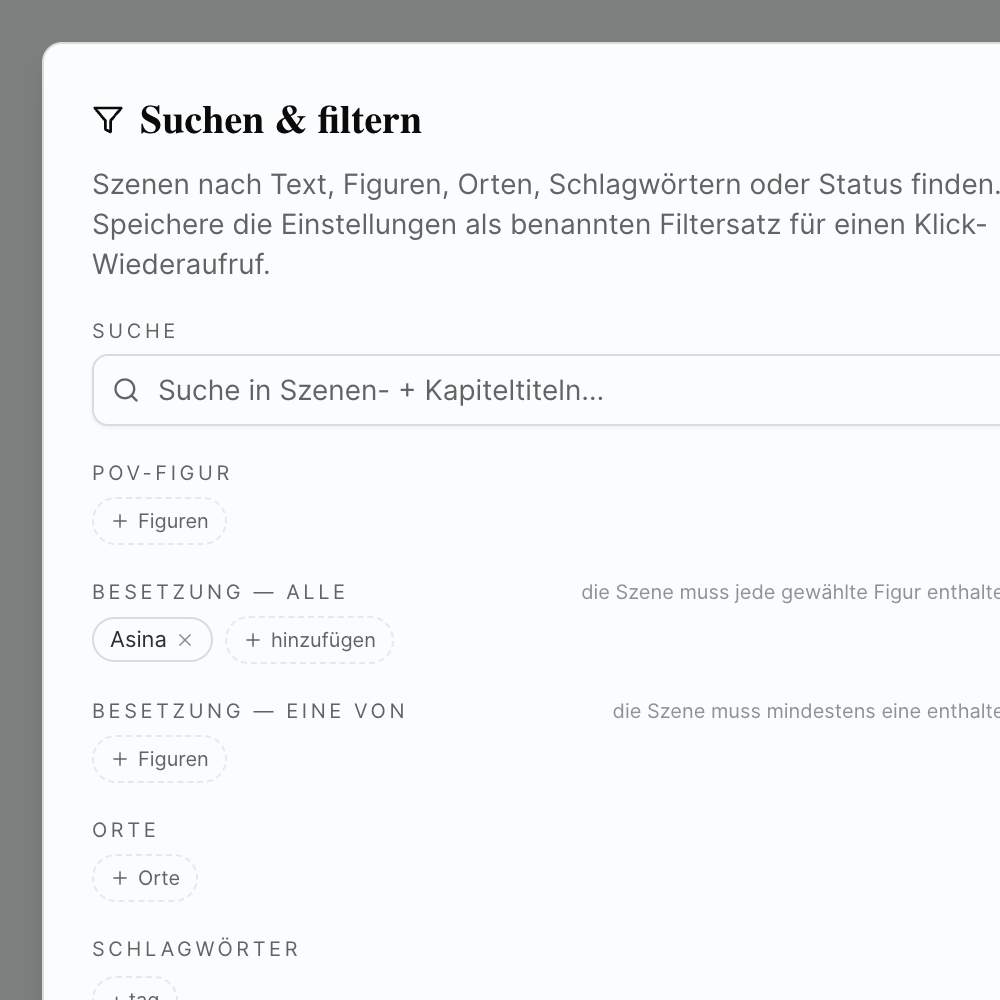
Wenn du im Editor oder in der Manuskript-Liste einen Filter-Satz aktiv hast — etwa "alle Szenen aus Anna's POV", oder "alle Szenen, die in Akt 2 spielen und im Status Done sind" — dann nimmt der Export-Dialog diesen Filter automatisch auf. Du siehst eine "Filter aktiv"-Markierung. Der Export beschränkt sich auf diese Szenen.
Konkret heißt das:
- "Schick mir alle Anna-POV-Szenen aus Kapitel 1–8 als DOCX." → Filter setzen, Export wählen, klick.
- "Gib mir Akt 1 fertig, aber ohne die ausgeschnittenen Szenen, als PDF im Manuskript-Format für die Lektorin." → Filter setzen, PDF/Manuscript wählen, "Cut-Szenen einschließen" deaktiviert lassen, klick.
- "Backup: alles, was als Done markiert ist, als Markdown." → Status-Filter, Markdown, klick.
Diese Filter-Integration ist tief: derselbe Filter funktioniert im Manuskript-Editor, im Lese-Modus und im Export. Eine gespeicherte Suche, drei Anwendungen.
Cut-Szenen: standardmäßig ausgeschlossen
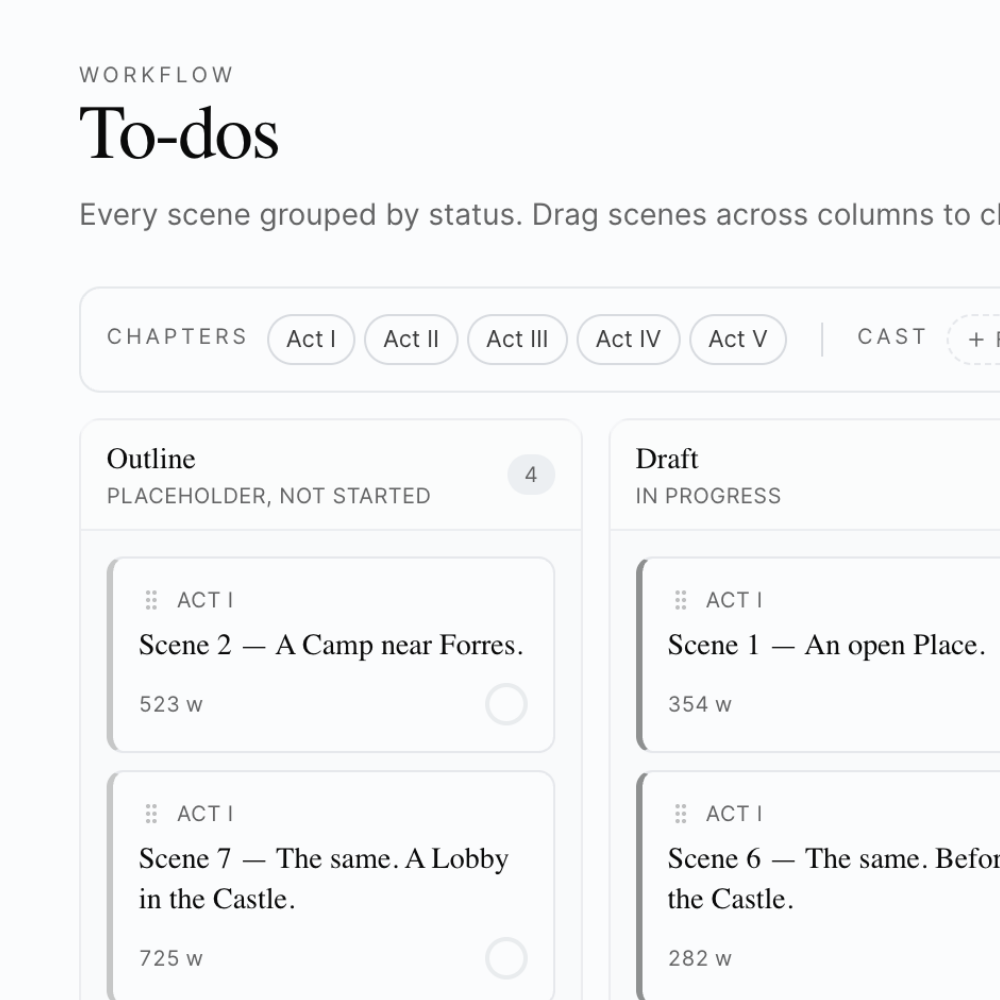
Wenn du eine Szene als "Cut" markiert hast (siehe To-dos), wird sie standardmäßig vom Export ausgeschlossen. Sie bleibt im Roman, wird aber nicht mit ausgeliefert. Das schützt vor versehentlich exportierten Streichungen.
Wenn du explizit auch Cut-Szenen mitsenden willst — etwa für ein internes Backup oder eine Überarbeitungs-Sitzung mit dem Lektor —, kannst du den Schalter "Cut-Szenen einschließen" anhaken.
Titelseite, Synopsis, Autor
Drei Frontmatter-Optionen:
- Titelseite — eine zentrierte Seite mit Buchtitel und (optional) Autorname. Aktiv per Voreinstellung.
- Synopsis — wenn du im Codex eine Synopsis hinterlegt hast, wird sie als eigenes Frontmatter-Element eingefügt: in Markdown als "## Synopsis"-Abschnitt, in EPUB als eigenes Kapitel vor dem Inhaltsverzeichnis, in PDF und DOCX als separate Seite.
- Autorname — optional pro Export einzugeben. Nicht im Roman gespeichert (sodass du unter verschiedenen Pseudonymen exportieren kannst). Wird bei PDF in den Seitenkopf gesetzt ("Buchtitel · Autor · Seite N") und in EPUB-Metadaten geschrieben.
Was nicht mit dabei ist:
- Kein Cover-Bild im EPUB. Du speicherst Cover separat und fügst sie in deinem Self-Publishing-Workflow ein.
- Keine ISBN-Vergabe oder Verlags-Metadaten.
Das sind bewusste Auslassungen — ein Schreibwerkzeug ist kein Self-Publishing-Komplettsystem.
Compiled View: die typografische Vorschau
Bevor du exportierst, willst du oft sehen, wie das Buch aussieht — nicht im Editor, mit allen Editor-Hilfen, sondern wie eine Datei zum Lesen.
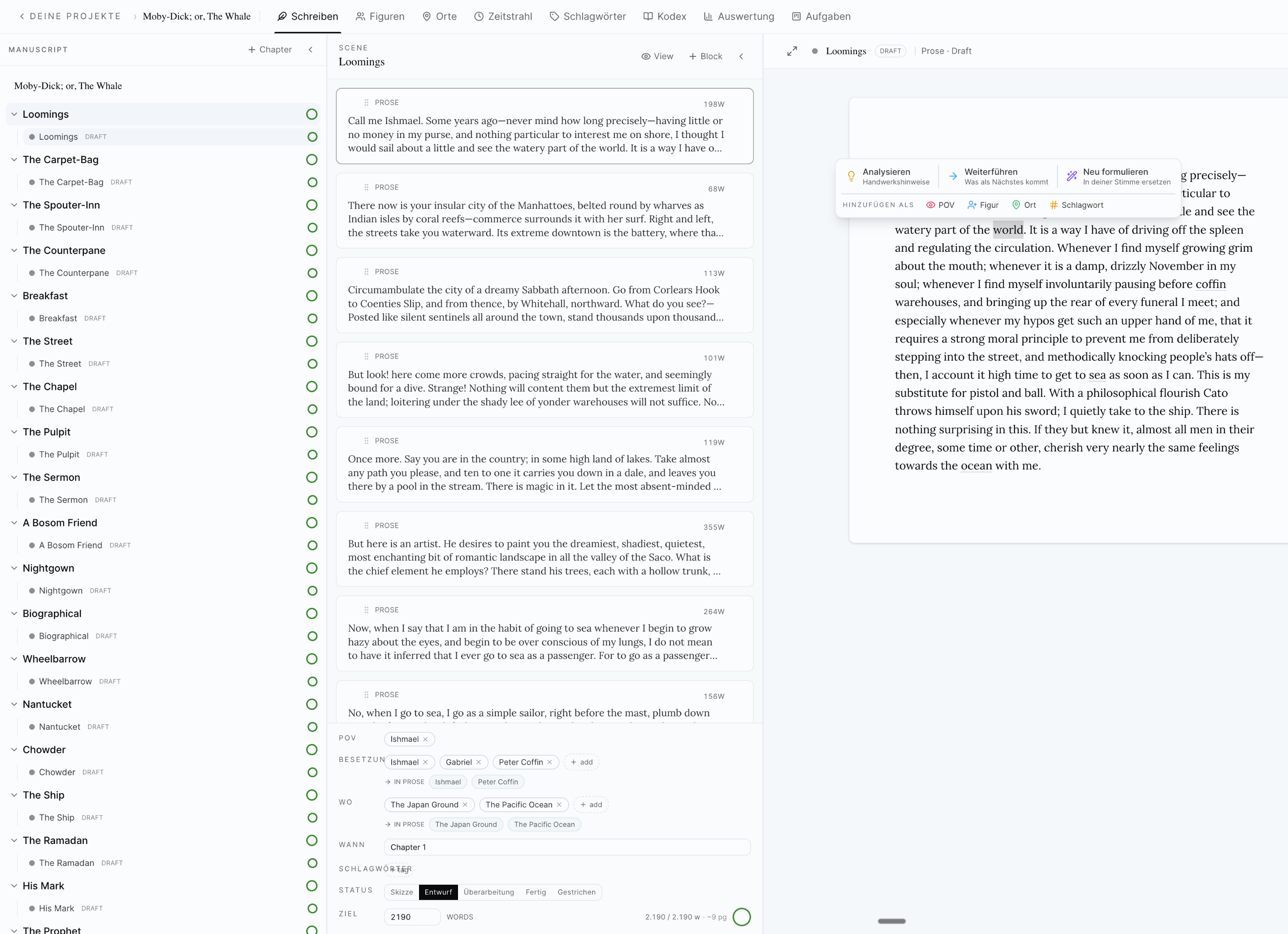
Dafür gibt es den Compiled View, einen Lese-Modus im Editor. Er zeigt dein Manuskript als Stapel A4-Seiten, jedes Kapitel mit eigener Anfangsseite, jeder Szenenwechsel typografisch markiert. Du scrollst durch dein Buch, als hättest du es gerade gedruckt.
Der Compiled View respektiert:
- Aktive Filter (du liest nur die gefilterten Szenen).
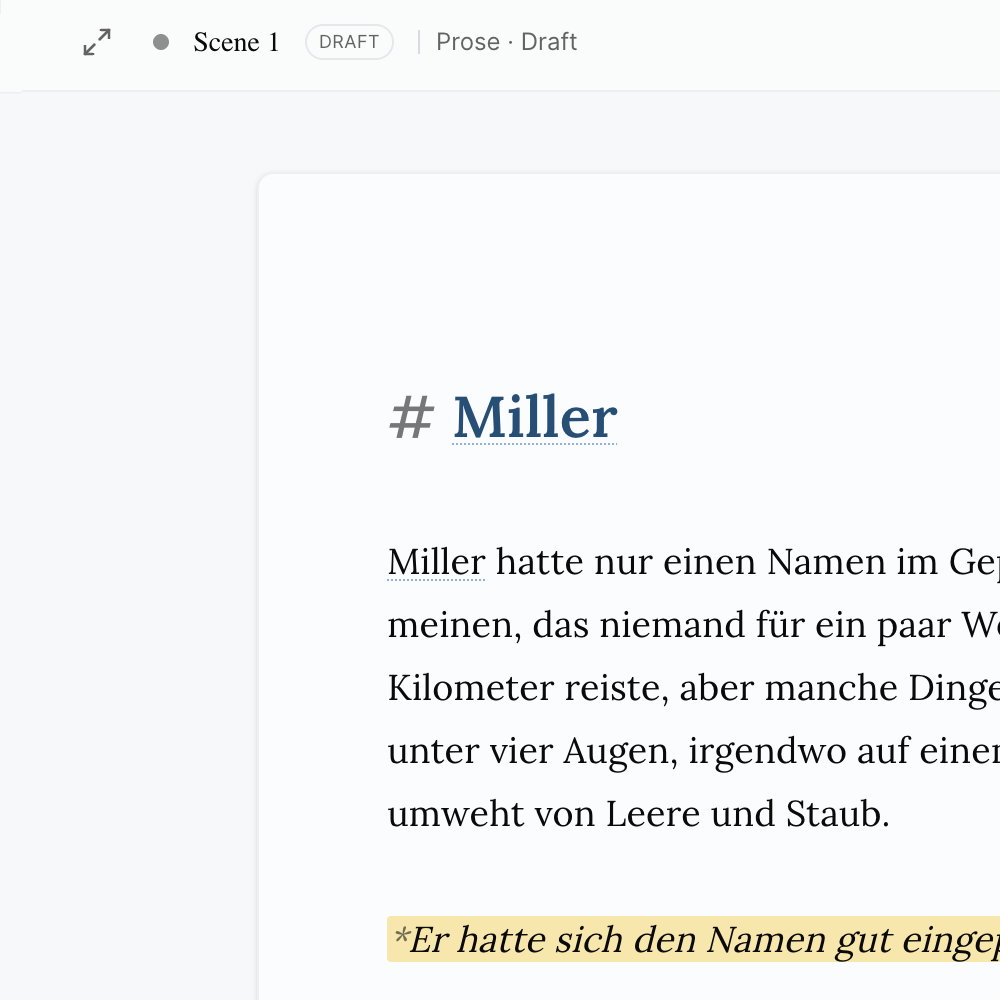
- Stil-Vorgaben aus dem Codex (Anführungszeichen-Konvention, Innere-Gedanken-Format, Szenen-Bruch-Symbol).
- Wortzahl-Anzeige in der Kopfzeile, plus geschätzte Seitenzahl.
Der Knopf zum Export-Dialog sitzt oben rechts — klickst du im Lese-Modus auf Export, übernimmt der Dialog automatisch den aktuellen Bereich und Filter.
Wo Word, Scrivener und Papyrus anders funktionieren
Word speichert DOCX nativ — das ist der Vorteil. Aber wenn du ein PDF im Standard-Manuskript-Format willst, musst du selbst Schriftart, Zeilenabstand und Ränder einstellen. Wenn du ein EPUB willst, brauchst du externes Tool wie Calibre.
Scrivener hat den Compile-Dialog. Er ist mächtig — eine richtige Compile-Konfiguration kann sehr feingliedrig steuern, wie jede Block-Art in welchem Format gerendert wird. Der Preis: Lernkurve. Viele Scrivener-Nutzer:innen verbringen Wochenenden damit, ihren Compile zu konfigurieren.
Papyrus Autor exportiert in mehrere Formate, achtet auf typografische Konsistenz, und der Export ist solide — aber nicht filterbar. Du exportierst, was im Manuskript steht.
Novumdrafts Export liegt zwischen Wordy-Einfachheit und Scrivener-Mächtigkeit. Vier Formate, zwei PDF-Stile, ein Filter-Hook. Kein Wochenende Konfigurationsarbeit, aber genug Hebel für die wichtigsten Workflows.
Was der Export heute (noch) nicht kann
Damit nichts überversprochen wird:
-
Stil-Vorgaben aus dem Codex werden im Editor angezeigt, aber im Export nur teilweise übertragen. Wenn du im Codex deutsche Anführungszeichen festgelegt hast, siehst du sie im Editor. Im DOCX-Export wird der Inline-Markdown derzeit zu reinem Text reduziert — das heißt: Italic und Bold gehen im DOCX verloren. Das ist die größte Schwäche, an der wir arbeiten.
-
Cover-Bilder werden nicht ins EPUB gepackt. Wenn du ein Cover möchtest, musst du es nachträglich (z.B. mit Calibre oder dem KDP-Konverter) einfügen.
-
Keine Print-on-Demand-Integration. KDP, IngramSpark, Tolino-Media — alles externe Workflows. Du bekommst die Datei, du lädst hoch.
-
Keine Hörbuch-Funktion. Es gibt keinen Audio-Export.
-
Kein Live-Co-Export. Wenn du gemeinsam mit einer Co-Autor:in schreibst, muss eine Person den Export auslösen. Es gibt keinen geteilten Export-Workflow.
-
Inhaltsverzeichnis ist nicht anpassbar. Es wird automatisch aus Kapitel- und Szenentiteln generiert. Du kannst nicht einzelne Kapitel ausblenden oder Custom-Einträge hinzufügen.
Einige dieser Lücken werden geschlossen — die DOCX-Stil-Treue ist auf der Roadmap.
Wie du anfängst
- Schreib ein Stück Manuskript — mindestens ein Kapitel.
- Öffne den Lese-Modus (Compiled View) im Editor. Scrollere durch dein Kapitel, als wäre es gedruckt.
- Klick auf "Export" im Lese-Modus. Der Dialog öffnet sich.
- Wähle PDF, Stil "Modern". Klick auf Export.
- Lade die Datei runter, öffne sie. Lies dein Kapitel als PDF.
Wenn das gut aussieht, bist du bereit für die echten Workflows: an die Beta-Leserin DOCX, an die Lektorin PDF/Manuscript, an Self-Publishing EPUB.
Datenschutz
Der Export passiert lokal in deinem Browser. Die Datei wird auf deinem Rechner zusammengebaut und an deinen Download-Ordner geliefert. Sie geht nicht über externe Server. Niemand außer dir sieht den Export.
Mehr Details findest du in der Datenschutzerklärung.
In welchen Plänen Export enthalten ist
Export ist Teil aller Novumdraft-Pläne — Autor und Profi. Alle vier Formate, beide PDF-Stile, alle Bereichs- und Filter-Optionen sind in jedem Plan verfügbar.
Bereit, dein Buch rauszulassen?
Starte ein 14-tägiges, kostenloses Testen. Schreib ein Kapitel. Exportier es als PDF im Manuskript-Format.
Du hältst dein Manuskript zum ersten Mal in einem Format, das ein Lektorat akzeptieren würde — ohne dafür Schriftart, Ränder oder Zeilenabstand selbst eingestellt zu haben.
14 Tage kostenlos testen
Ohne Kreditkarte. Kündbar jederzeit.
Weitere Funktionen