Schnell-Aktionen
Vier Werkzeuge, einen Klick entfernt. Tippfehler korrigieren, taggen, eine Idee canvasieren, den Lektor fragen — ohne den Cursor zu verlieren.
Inhalt
Beim Schreiben darfst du den Faden nicht verlieren
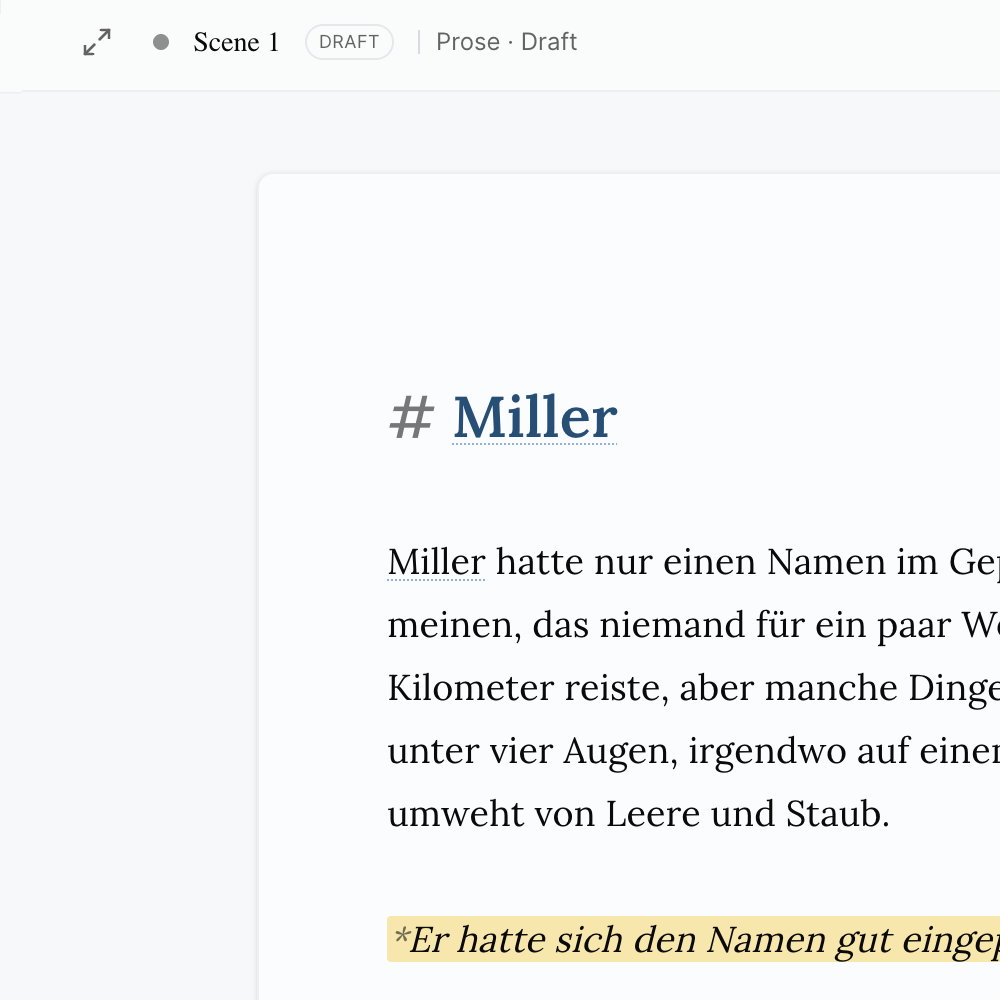
Du sitzt im Schreibfluss. Eine Szene gerinnt unter deinen Fingern. Du tippst zwei Sätze und stockst — du willst diese Stelle dem Lektor zeigen, sie taggen, oder kurz auf der Idea Canvas durchdenken.
In den meisten Werkzeugen heißt das jetzt: Cursor in eine Menüleiste oben, ein Untermenü öffnen, eine Funktion finden, klicken, ein Dialog erscheint, du machst was, schließt — und versuchst dann den Faden wiederaufzunehmen, der inzwischen weg ist.
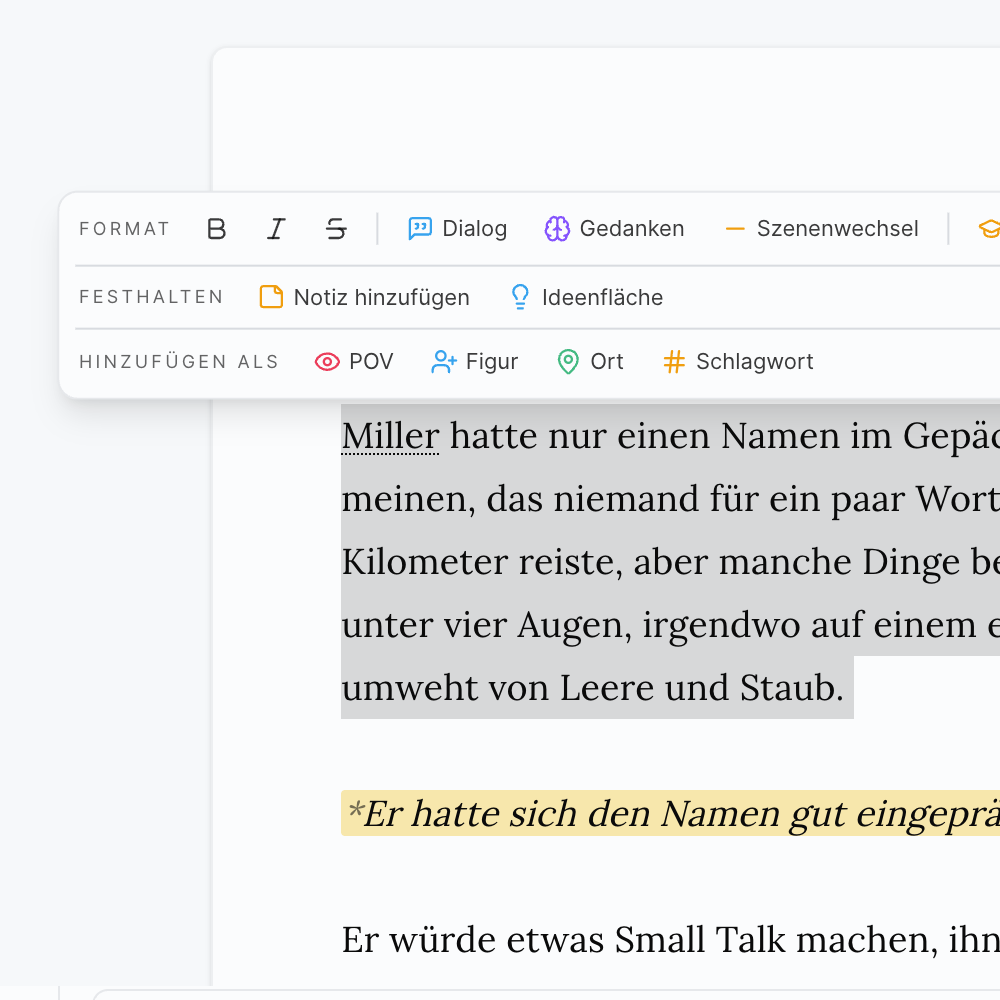
Genau dafür gibt es Schnell-Aktionen. Markier eine Textstelle. Ein kleines Menü erscheint direkt daneben. Vier Aktionen, ein Klick. Du bleibst, wo du warst.
Die vier Aktionen
Tippfehler
Du markierst ein Wort, das nicht stimmt. Klick auf "Tippfehler" — Vorschläge erscheinen sofort. Klick auf den richtigen Vorschlag, das Wort ist ersetzt, du tippst weiter.
Keine Rechtschreibprüfung im klassischen Sinn, die dein ganzes Manuskript scannt — das machen Werkzeuge wie LanguageTool oder der Duden-Mentor besser. Sondern eine punktuelle Korrektur an der Stelle, die du gerade siehst, ohne dass deine Lesehaltung kippt.
Tags
Du markierst eine Szene oder einen Block. Klick auf "Tags" — du tippst ein Etikett ("Konflikt", "Rückblende", "Subhandlung-B"). Wenn der Tag schon existiert, autovervollständigt er sich. Wenn nicht, legt er sich neu in der Bibliothek an.
Tags werden später in Filter-Sätzen sichtbar. Du baust dir beim Schreiben dein eigenes Vokabular für diesen Roman, ohne extra in die Tag-Verwaltung zu gehen.
Idea Canvas
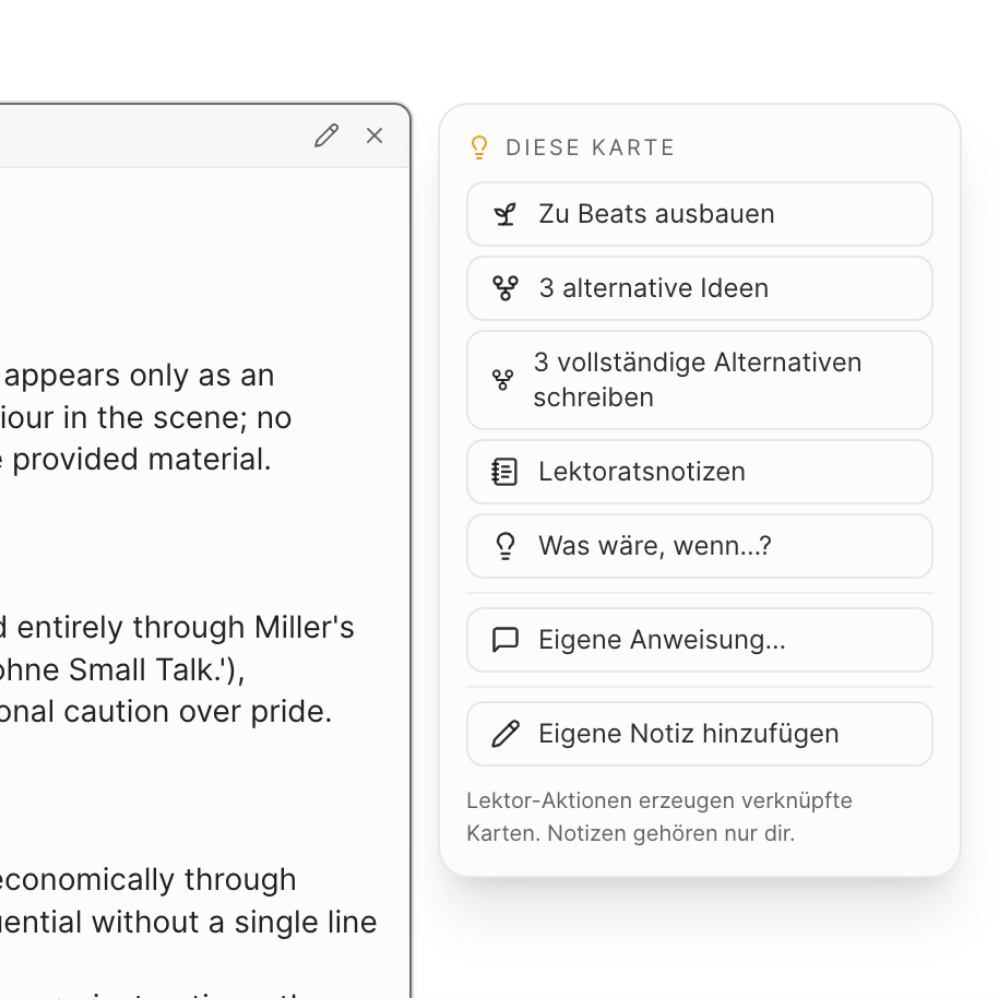
Du markierst eine Passage, die du als Idee weiterspinnen willst — eine alternative Eröffnung, eine andere Auflösung, eine Was-wäre-wenn-Frage. Klick auf "Ideate" — die Stelle landet als Quellen-Karte auf der Idea Canvas.
Du kannst weiterschreiben, ohne den Editor zu verlassen. Wenn du später auf der Canvas weiterspielen willst, ist die Karte schon da. Drei Klicks später hast du Varianten, die der Lektor vorgeschlagen hat — und kannst die beste zurück ins Manuskript schicken.
Lektor
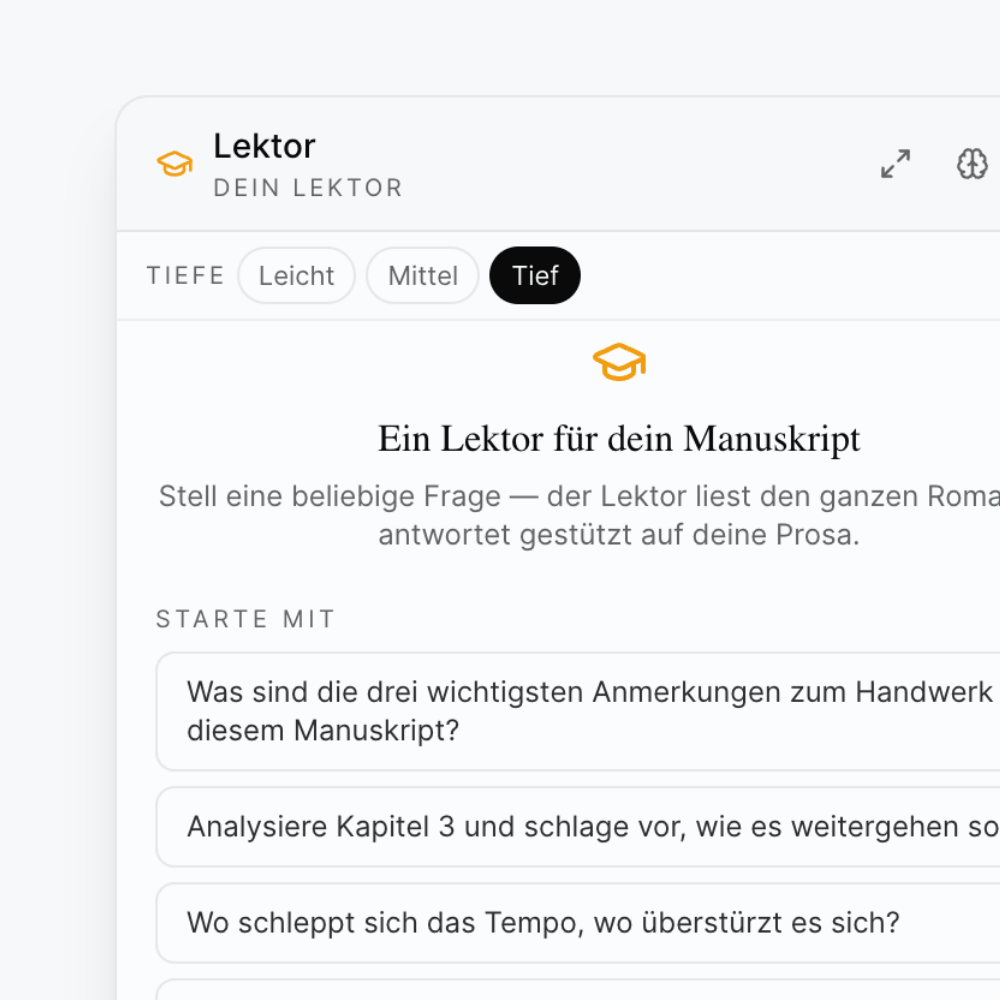
Du markierst eine Stelle, die dich beschäftigt. Klick auf "Lektor" — der eingebaute Lektor öffnet sich mit dieser Stelle als Kontext, und du kannst direkt eine Frage stellen.
"Klingt das hier wie Lara, oder bin ich zu höflich geworden?"
Die Antwort kommt — mit Belegstellen aus dem Rest deines Manuskripts. Du diskutierst, du entscheidest, du schreibst weiter.
Warum genau diese vier
In den meisten Schreibwerkzeugen mit "Quick Actions" findest du fünfzehn bis dreißig davon. Schnellbefehle für alles. Das Problem: man muss sie kennen. Und ein Menü mit dreißig Einträgen ist kein Quick-Menü mehr.
Novumdrafts Schnell-Aktionen sind bewusst auf vier reduziert. Die vier Dinge, die du beim Schreiben wahrscheinlich tun willst, ohne den Cursor zu verlieren:
- Etwas korrigieren — weil du beim Lesen einen Fehler bemerkt hast.
- Etwas markieren — weil du dieser Szene eine Funktion zuordnen willst.
- Etwas weiterspielen — weil dir gerade eine Idee gekommen ist, die nicht in den aktuellen Text gehört.
- Etwas hinterfragen — weil du nicht sicher bist, ob diese Stelle funktioniert.
Alles andere — Beziehungen anlegen, Kapitel umbenennen, Status setzen — hat seinen eigenen Platz. Aber gehört nicht in die ersten Sekunden nach einer Markierung.
Wie du sie auslöst
Drei Wege:
- Markieren — du markierst Text mit der Maus. Direkt darüber erscheint die kleine Schnell-Aktionen-Leiste.
- Tastatur —
Cmd-K(Mac) oderCtrl-K(Windows) öffnet den Aktionen-Picker, auch ohne Markierung. - Cursor-Position — wenn du an einer Stelle stehst, ohne zu markieren, bekommst du Aktionen, die für die ganze Szene gelten (Tag setzen für die Szene, Lektor zur Szene fragen).
Du musst keine Tastenkombinationen lernen. Aber wenn du sie lernst, sind sie schneller als Maus-Aktionen.
Wo Word, Scrivener und Papyrus anders funktionieren
Word hat ein Kontextmenü mit allerhand Sachen — Schriftart, Format, Tabelle einfügen. Nichts davon passt zu Schreiben am Roman.
Scrivener hat einen Markierungs-Inspektor, in dem du Statuses und Labels setzen kannst. Aber er ist eine eigene Seitenleiste; du verlässt das Tippen.
Papyrus Autor hat ein Kontextmenü mit Stilanalyse-Funktionen — aber kein "send to AI" oder "send to canvas".
Novumdrafts Schnell-Aktionen sind anders, weil:
- Sie kommen zum Text, nicht der Text zu ihnen — kleines Menü direkt an der Markierung.
- Sie sind reduziert — vier statt vierzig.
- Sie verbinden sich mit dem Rest des Systems — der Lektor weiß, wo du gerade bist; die Idea Canvas öffnet sich mit Kontext.
Was Schnell-Aktionen (noch) nicht können
- Eigene Aktionen anlegen — die vier sind hardcodiert. Wenn du eine fünfte willst (etwa "an Beta-Reader senden"), gibt es das derzeit nicht.
- Mehrfach-Markierung — du kannst nicht mehrere Stellen gleichzeitig markieren und dieselbe Aktion auf alle anwenden.
- Rückgängig auf Aktion-Ebene — Aktionen lassen sich rückgängig machen, aber nicht als gruppierte Operation.
Zusammenspiel mit dem Editor
Schnell-Aktionen sind Teil des Editors — sie leben in seiner Oberfläche, nicht als separate App. Wenn du den Editor öffnest, sind sie da. Wenn du sie nicht brauchst, sind sie unsichtbar.
Es gibt keine separate "Aktionen-Modus". Es ist einfach das, was passiert, wenn du etwas markierst.
Datenschutz
Schnell-Aktionen, die lokal arbeiten (Tippfehler-Vorschläge, Tags, Idea Canvas), übertragen nichts an externe Server. Wenn du die Lektor-Aktion nutzt, geht der markierte Text plus Kontext über eine verschlüsselte Verbindung an den AI-Provider, wird verarbeitet — und nichts davon gespeichert.
Mehr Details findest du in der Datenschutzerklärung.
In welchen Plänen die Schnell-Aktionen enthalten sind
Schnell-Aktionen sind Teil aller Novumdraft-Pläne — Autor und Profi. Tippfehler, Tags und Idea Canvas verbrauchen keine Lektorats-Credits. Die Lektor-Aktion teilt sich das normale Lektorats-Credit-Budget.
Bereit, schneller zu arbeiten?
Starte ein 14-tägiges, kostenloses Testen. Schreib eine Szene. Markier einen Satz. Sieh die Aktionen-Leiste.
Du wirst nach drei Sitzungen anders schreiben — weil du das Korrigieren, Taggen, Weiterspielen und Hinterfragen im Schreibfluss machst, nicht zwischen Sitzungen.
14 Tage kostenlos testen
Ohne Kreditkarte. Kündbar jederzeit.
Weitere Funktionen