Idea Canvas
Denk in Blöcken, bevor der erste Satz steht. Lass den Lektor drei Varianten vorschlagen — übernimm die beste direkt ins Manuskript.
Inhalt
Das Paradox der leeren Seite
Du sitzt da. Eine Idee im Kopf — eine Szene, vielleicht ein Konflikt zwischen zwei Figuren. Du weißt: hier passiert etwas. Du weißt nur noch nicht was genau, und schon gar nicht wie.
Du öffnest deinen Editor. Der Cursor blinkt. Du fängst an zu tippen — und nach drei Sätzen merkst du, dass du noch nicht so weit bist. Du schließt das Dokument. Du öffnest stattdessen Notion, oder ein Word-Dokument mit Stichpunkten, oder du nimmst dir Karteikarten und legst sie auf den Schreibtisch.
Eine Stunde später hast du fünfzehn Stichpunkte, drei davon widersprechen einander, und du weißt immer noch nicht, wie die Szene anfängt.
Das ist das Paradox der leeren Seite: Schreibwerkzeuge sind dafür gemacht, Sätze zu produzieren. Aber bevor du Sätze schreibst, brauchst du einen anderen Raum — einen, in dem Ideen Form annehmen dürfen, bevor sie Sätze werden.
Genau dafür gibt es den Idea Canvas in Novumdraft.
Was der Idea Canvas ist
Der Idea Canvas ist ein freier 2D-Raum — eine Art digitaler Werkstattisch, auf den du alles legen kannst, was zu einer Szene oder einem Kapitel gehört. Du kannst Karten anlegen mit kurzen Notizen ("Lara öffnet die Tür, sieht ihren Vater"), Konflikten ("Was, wenn er sie nicht erkennt?"), offenen Fragen ("Warum ist sie überhaupt zurückgekommen?"). Du kannst diese Karten verschieben, gruppieren, mit Pfeilen verbinden, wegwerfen.
Das ist nichts Neues — Whiteboard-Tools wie Miro oder FigJam machen das auch. Auch der Korkbrett-Modus in Scrivener geht in diese Richtung. Aber der Idea Canvas in Novumdraft hat zwei Eigenschaften, die ihn von all diesen Werkzeugen unterscheiden:
- Er ist mit deinem Manuskript verbunden. Du kannst Ausschnitte aus deinem Roman direkt auf den Canvas ziehen und mit ihnen arbeiten.
- Er hat das eingebaute Lektorat als Sparringspartner. Du klickst auf eine Karte, der Lektor schlägt Varianten vor — und du übernimmst die beste direkt zurück ins Manuskript.
Das macht den Idea Canvas mehr als ein Whiteboard. Es ist ein Denkraum, der dort weiterarbeitet, wo dein Kopf gerade nicht weitergeht.
Quellen-Karten: vom Manuskript auf den Canvas
Stell dir vor, du sitzt an Kapitel 7 und merkst: die zentrale Szene funktioniert nicht. Etwas zieht, du weißt nicht was. Bevor du im Editor herumdoktorst und drei Versionen schreibst, von denen keine richtig hinhaut — leg sie auf den Canvas.
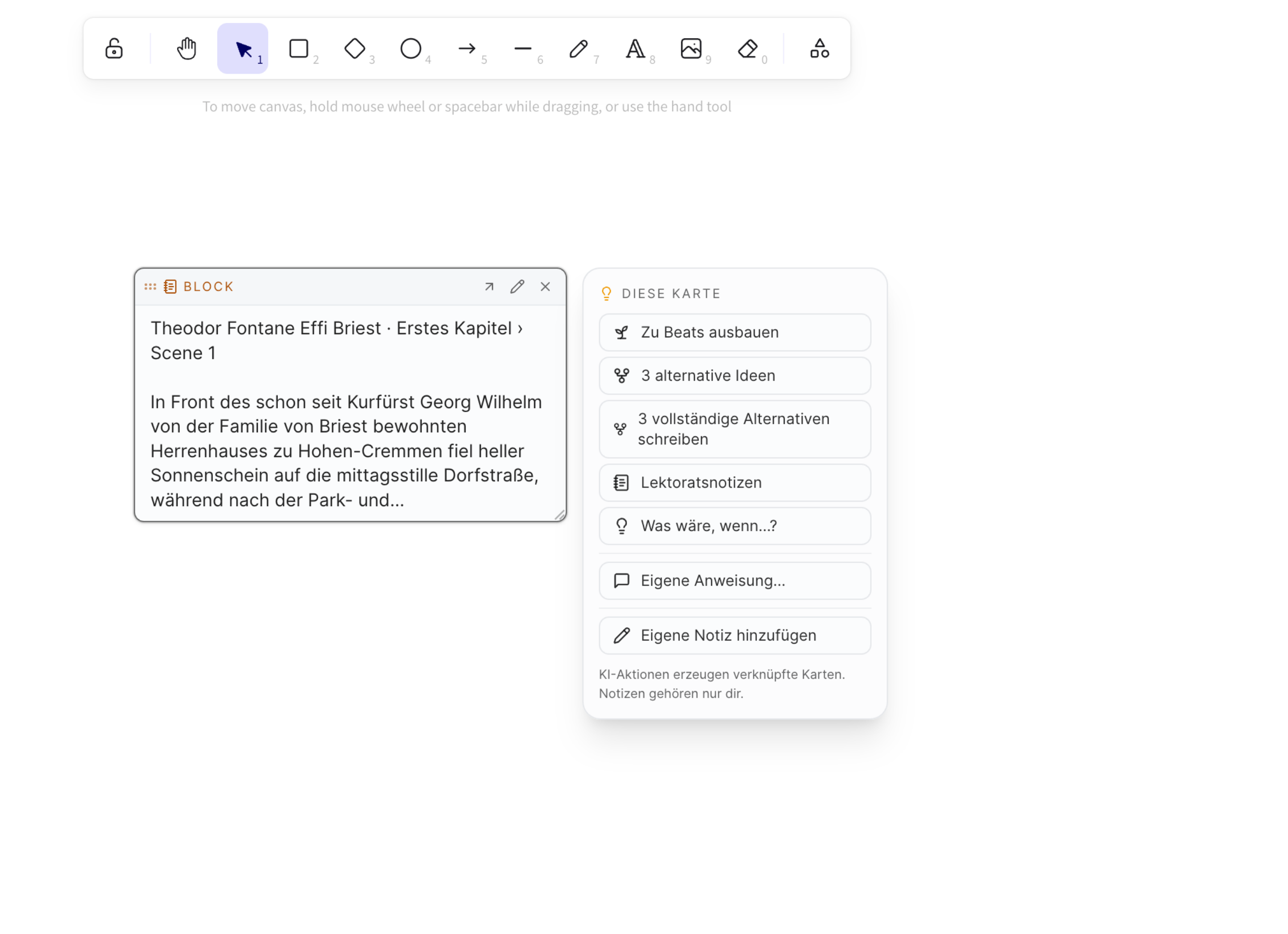
Du öffnest den Idea Canvas und sagst: "Diese Szene hierherziehen." Es entsteht eine Quellen-Karte mit:
- der Atemnot dieser Szene als Vorschau (Anfangssätze, Schlüsselstellen)
- dem vollen Text im Hintergrund (für die KI verfügbar, für dich aufrufbar)
- einer Brotkrumen-Navigation: "Kapitel 7 › Szene 3"
Jetzt hast du die Szene als Objekt vor dir, nicht als Text in einem Editor. Und du kannst anfangen, damit zu arbeiten.
Vier Knöpfe, die alles verändern
An jeder Quellen-Karte kannst du auf vier Schnellaktionen klicken — jede davon ist im Grunde eine Aufforderung an den Lektor, dir bei einer bestimmten Frage zu helfen:
"Erweitere" — Der Lektor liest die Szene und schlägt drei verschiedene Beats vor, wie sie weitergehen könnte. Drei kurze, konkrete Vorschläge: "Was, wenn der Vater zuerst ablehnt?", "Was, wenn die Mutter dazwischenkommt?", "Was, wenn sie schon weiß, was er sagen wird?"
"Alternativen" — Drei alternative Skizzen, wie diese Szene insgesamt anders laufen könnte. Andere Eröffnung, anderer Schwerpunkt, anderer Ausgang. Du sortierst, was dich anspricht. Du verwirfst, was nicht passt.
"Lektorats-Notizen" — Drei bis fünf strukturelle Beobachtungen zu dieser Szene. Was funktioniert, was schwächelt, wo eine Logik bricht. Wie ein kurzes Gespräch mit deinem Lektor — nur über eine Szene, nicht das ganze Buch.
"Was wäre, wenn" — Eine einzige, provokante Gegenfrage. "Was, wenn deine Hauptfigur in dieser Szene gar nicht da wäre?" Manchmal ist das die Frage, die du brauchst.
Plus eine fünfte Option: freie Anweisung. Schreib selbst, was der Lektor tun soll. "Mach diese Szene düsterer." "Halbiere sie." "Schreib das gleiche aus der Perspektive der Antagonistin."
Jeder Vorschlag erscheint als eigene Karte auf dem Canvas. Mit Pfeilen verbunden zur Quelle. Du siehst die Familie der Ideen, nicht nur eine Idee.
Push to Writing: vom Canvas zurück ins Manuskript
Dieser Schritt ist der wichtigste — und das, was den Idea Canvas von jedem reinen Whiteboard-Tool unterscheidet.
Du hast auf dem Canvas mehrere Varianten generiert. Du liest, du editierst, du diskutierst weiter mit dem Lektor. Irgendwann findest du die Variante, die funktioniert. Du klickst auf der Karte den Knopf "Push to Writing" — und sie landet als neuer Block in deinem Manuskript, an genau der Stelle, an der die Quellen-Karte herkommt.
Kein Copy-Paste. Kein Wechsel zwischen Tabs. Kein Reformatieren.
Einmal klicken, der Editor öffnet sich, der Block ist da, der Cursor steht in der ersten Zeile. Du schreibst weiter — von einem deutlich klareren Punkt aus.
Mehrere Canvases pro Roman
Du wirst nicht den ganzen Roman auf einem einzigen Canvas planen — das wäre überladen und unübersichtlich. Stattdessen kannst du beliebig viele Canvases pro Roman anlegen. Pro Plan gibt es ein Kontingent (drei in Free-Testen, mehr in den Bezahl-Plänen).
Typische Anwendungen:
- Ein Canvas pro problematische Szene — du legst die Szene drauf, lässt drei Alternativen generieren, schreibst die beste zurück, ist erledigt.
- Ein Canvas pro Akt — du planst Akt 2 grob, bevor du anfängst zu schreiben. Welche Wendepunkte braucht es? Welche Subhandlungen müssen mit?
- Ein Canvas für eine Figur — du sammelst Szenen, die ein bestimmtes Figurenbogen-Element berühren, und siehst sie nebeneinander.
Du gibst jedem Canvas einen Namen. Du findest sie wieder. Du löschst sie, wenn sie ausgedient haben.
Wie der Idea Canvas anders ist als…
Eine Miro-Tafel. Miro ist ein wundervolles Werkzeug, aber es ist auch ein generelles Whiteboard. Es weiß nichts über deinen Roman. Du klebst Notizen drauf, ja, aber sie sind isoliert — der Spannungsbogen deines Buchs hat in Miro keine Bedeutung. Im Idea Canvas hat er das. Jede KI-Aktion liest deinen Codex und kennt deine Welt.
Das Korkbrett in Scrivener. Scriveners Korkbrett ist eine schöne Übersicht für Szenen — ein Raster aus festen Karten. Du kannst sie umordnen, beschriften, zwischen Manuskript und Korkbrett wechseln. Aber du kannst sie nicht mit einem Klick umarbeiten lassen, du kannst keine Pfeile zwischen ihnen ziehen, und sie sind in einer festen Tabellenform gefangen. Der Idea Canvas ist freier — und intelligenter.
Eine Notion-Datenbank. Notion ist großartig für strukturierte Information: Tabellen, Filter, Verknüpfungen. Aber Ideen kommen nicht in Tabellen. Sie kommen in losen Stichpunkten, halb fertigen Sätzen, Pfeilen zwischen "ja, aber wenn …". Eine Datenbank zwingt zu früh in Struktur.
Karteikarten am Schreibtisch. Tatsächlich der nächste Verwandte. Karteikarten haben den Vorteil der Greifbarkeit. Sie haben den Nachteil, dass sie nicht editierbar sind, dass Anordnungen verloren gehen, und dass du keine Variante einer Karte mit drei Klicks bekommst.
Was der Idea Canvas ausdrücklich NICHT ist
Damit nichts missverstanden wird:
-
Der Idea Canvas ist kein Outliner. Wenn du eine strikte Plot-Struktur verfolgen willst (Drei-Akte, Snowflake, Save the Cat), kannst du diese Struktur als Vorlage auf den Canvas legen — aber er erzwingt sie nicht. Wer einen Outliner als Hauptwerkzeug braucht, ist mit Plottr oder einem dedizierten Plot-Tool besser bedient.
-
Der Idea Canvas ist kein To-do-Werkzeug. Was als Nächstes geschrieben werden muss, organisierst du über die To-dos — die zeigen dir Szene für Szene, was offen ist.
-
Der Idea Canvas ist kein Codex. Das ist eine Versuchung: Figuren auf den Canvas legen, weil das spielerisch wirkt. Aber Figuren-Daten gehören in den Codex — dort bleiben sie strukturiert, durchsuchbar, und der Lektor liest sie auf jede Frage hin. Der Canvas ist für Ideen, die noch nicht entschieden sind.
-
Der Idea Canvas ersetzt nicht das Schreiben selbst. Manche Autor:innen geraten in die Falle, ewig zu brainstormen und nie anzufangen. Der Canvas ist ein Vorbau — irgendwann schreibst du. Der "Push to Writing"-Knopf ist nicht zufällig prominent platziert.
Wie du anfängst
Wenn du den Idea Canvas zum ersten Mal nutzt, eine konkrete Empfehlung — keine theoretische:
- Such dir eine Szene aus, die du gerade in deinem Manuskript hängend hast. Nicht den ganzen Roman. Eine Szene.
- Öffne den Idea Canvas und ziehe diese Szene als Quellen-Karte rein. Du siehst den Anfang der Szene, den Hauptteil, die Brotkrumen.
- Klick auf "Alternativen". Warte zehn, fünfzehn Sekunden. Drei alternative Skizzen erscheinen.
- Lies sie. Vergleiche sie mit deiner aktuellen Version. Eine wird wahrscheinlich nichts taugen, eine wird "interessant, aber nicht das" sein, und eine könnte dir die Augen öffnen — entweder, weil sie besser ist, oder weil sie dir zeigt, was an deiner aktuellen Version nicht stimmt.
- Wenn eine Variante anspringt: editiere sie auf der Karte. Mach sie zu deinem.
- Klick "Push to Writing". Die Variante landet im Manuskript. Du schreibst weiter.
Das war eine Sitzung von etwa fünfzehn Minuten. Was du in dieser Zeit bekommen hast: drei Profi-Lektorats-Vorschläge, ein neuer Blickwinkel auf eine festgefahrene Szene, eine fertige Skizze in deinem Manuskript.
Datenschutz
Was du auf dem Canvas brainstormst, bleibt deins. Wird nicht zum Trainieren von KI-Modellen verwendet. Die Texte, die du dem Lektor zur Bearbeitung gibst, werden über eine verschlüsselte Verbindung an den AI-Provider gesendet, für die Antwort verarbeitet — und nichts davon gespeichert.
Mehr Details findest du in der Datenschutzerklärung.
In welchen Plänen der Idea Canvas enthalten ist
Der Idea Canvas ist Teil aller Novumdraft-Pläne. Pro Plan gibt es ein Kontingent an Canvases (drei während des 14-tägigen Testens, mehr im Autor- und Profi-Plan). Die KI-Aktionen auf dem Canvas teilen sich das Lektorats-Credit-Budget mit dem normalen Lektorat — du wählst pro Aktion, mit welcher Tiefe (Light, Medium, Heavy) Vorschläge generiert werden.
Bereit, vor dem Schreiben zu denken?
Starte ein 14-tägiges, kostenloses Testen. Nimm eine Szene, die du gerade schreibst. Leg sie auf den Canvas. Lass dir drei Alternativen zeigen.
Du wirst sehen: Schreiben fängt nicht beim ersten Satz an. Es fängt beim Denken über den ersten Satz an.
14 Tage kostenlos testen
Ohne Kreditkarte. Kündbar jederzeit.
Weitere Funktionen