Import
Bring deinen bestehenden Roman aus Word oder Markdown mit. Strukturen werden erkannt, der Rest landet in bearbeitbaren Szenen-Blöcken.
Inhalt
Du kommst nicht aus dem Nichts
Wenn du Novumdraft entdeckst, hast du wahrscheinlich schon einen Roman. Vielleicht 30.000 Wörter in einem Word-Dokument. Vielleicht 80.000, verteilt auf zwölf Scrivener-Dokumente. Vielleicht eine Papyrus-Datei mit zwei Jahren Arbeit.
Du willst nicht von vorne anfangen. Du willst dein Manuskript mitbringen — so, wie es ist — und in Novumdraft weiterarbeiten.
Dafür gibt es Import. Ein Dialog, ein Drag-and-Drop, ein paar Sekunden später liegt dein Manuskript in der Novumdraft-Struktur: Kapitel, Szenen, Blöcke. Du schreibst weiter, dort, wo du aufgehört hast.
Was Import akzeptiert
Zwei Formate werden derzeit unterstützt:
- Word (.docx) — das gängigste Manuskript-Format. Wenn dein Roman in Word liegt, ziehst du die Datei in Novumdraft, fertig.
- Markdown (.md) — für alle, die in Markdown-Editoren wie Obsidian, iA Writer oder Ulysses schreiben oder ihren Roman in einem Texteditor verfasst haben.
Was du exportieren musst, bevor du importierst, falls du aus einer anderen Quelle kommst:
- Scrivener → in Scrivener: Datei → Compile → Format "Microsoft Word (.docx)". Die DOCX-Datei lädst du in Novumdraft.
- Papyrus Autor → in Papyrus: Datei → Exportieren → Format "RTF" oder "Word". Wenn RTF, danach in Word/LibreOffice öffnen und als DOCX speichern.
- Pages (Apple) → Datei → Exportieren → Word.
- Google Docs → Datei → Herunterladen → Microsoft Word.
Alle führen zu einer DOCX-Datei. Die landet in Novumdrafts Import-Dialog.
Was Import (noch) nicht akzeptiert
Damit nichts überversprochen wird:
- Direkter Scrivener-Import (.scriv) — funktioniert noch nicht. Du musst über DOCX exportieren.
- EPUB-Import — auch nicht. EPUB ist ein Zielformat, kein Quellformat in Novumdraft.
- HTML-Import — nein.
- Ältere Word-Formate (.doc) — nein. Du musst sie in Word zu .docx umwandeln (öffnen → "Speichern unter" → Word-Dokument).
- Direkt-Verbindung zu Cloud-Speichern wie Dropbox oder Google Drive — nein. Du lädst lokal hoch.
Was beim Import passiert
Sobald du eine Datei hochlädst, läuft Folgendes:
1. Strukturerkennung
Novumdraft sucht nach Kapitelmarkern in der Datei:
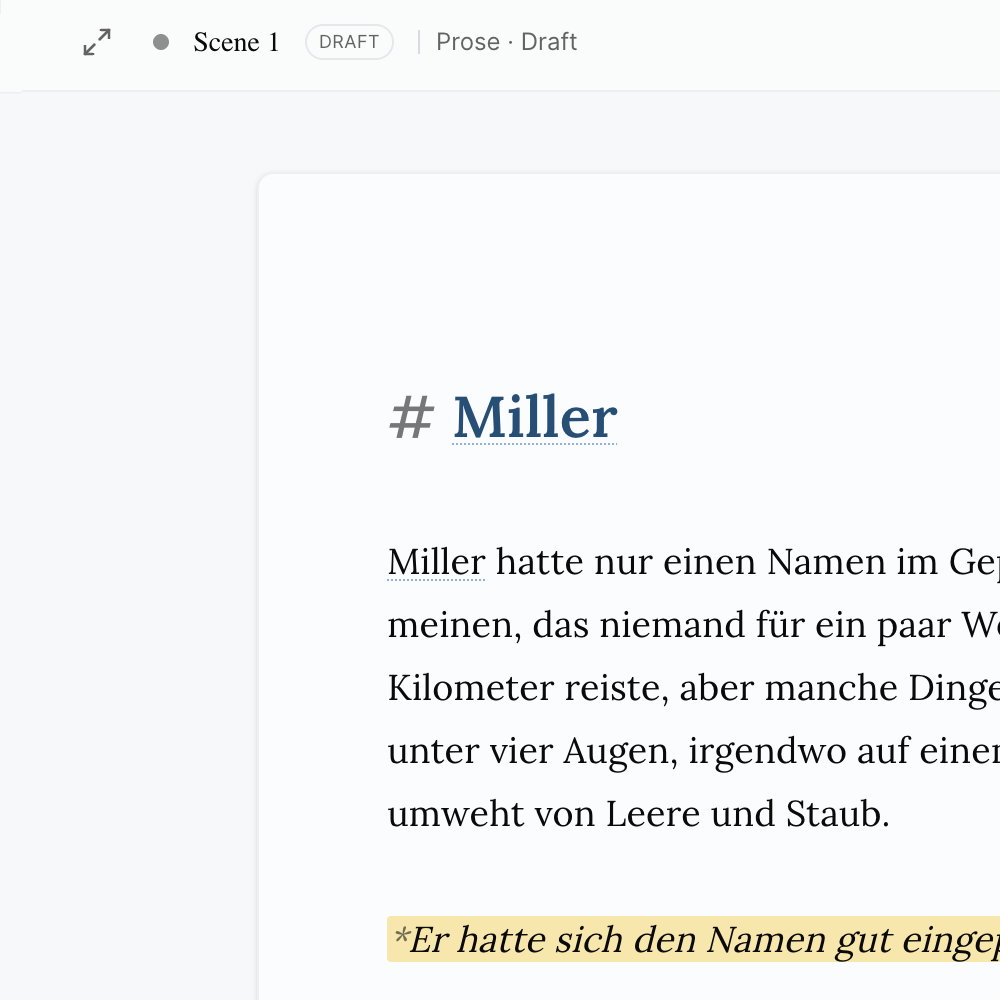
- Word-Dokumente: Absätze, die als "Überschrift 1" oder "Überschrift 2" formatiert sind.
- Markdown: Zeilen, die mit
#oder##beginnen. - Reine Textsuche nach Mustern wie "Kapitel 1", "Kapitel 2", als Fallback.
Was als Kapitel erkannt wird, wird zu einem Kapitel in deinem Novumdraft-Manuskript.
2. Szenen-Aufteilung
Innerhalb jedes Kapitels werden Szenenbrüche erkannt:
- Drei Sterne (
***), drei Sterne mit Abstand (* * *), Asterismen (⁂), oder andere typografische Marker, die du für Szenenbrüche verwendet hast. - Längere Leerzeilen (mehrere aufeinanderfolgende Absatzpausen), als Fallback.
Was als Szene erkannt wird, wird zu einer Szene mit eigenem Status (Standard: "Outline" — falls du das später anders willst, kannst du Massen-Stati setzen).
3. Blöcke pro Szene
Jeder Absatz innerhalb einer Szene wird zu einem Block. Das ist Novumdrafts native Arbeitseinheit — nicht zu groß (kein Mega-Dokument), nicht zu klein (kein Satz pro Block).
4. Format-Übernahme (eingeschränkt)
Was beim Import erhalten bleibt:
- Absatzstruktur.
- Italic, bold, einfache Listen.
- Anführungszeichen werden in dein im Codex eingestelltes Format konvertiert (so wie das Lese-Modus es darstellt).
Was nicht erhalten bleibt:
- Word-spezifische Formatvorlagen (Stilkonstrukte für "Zitat", "Bemerkung" etc.).
- Fußnoten und Endnoten — sie werden als Inline-Klammern eingefügt oder verworfen.
- Eingebettete Bilder.
- Word-Kommentare und Track Changes.
- Tabellen.
Wenn du diese Strukturen brauchst, ist Novumdraft (noch) nicht das richtige Werkzeug — wir sind auf Romane fokussiert.
Nach dem Import: dein Codex baut sich
Sobald dein Manuskript in Novumdraft liegt, hast du den Text. Aber kein Codex.
Hier kommt Deep Scan ins Spiel. Du klickst einen Knopf, eine lokale Sprachanalyse läuft über dein gesamtes Manuskript und schlägt vor:
- Figuren, die du im Manuskript erwähnst (mindestens zweimal).
- Schauplätze, die im Text auftauchen.
- Aliase für Figuren (verschiedene Schreibweisen desselben Namens).
- Beziehungen zwischen Figuren, die im selben Absatz vorkommen.
Du gehst die Vorschläge durch, akzeptierst die richtigen, verwirfst die falschen — und dein Codex ist gefüllt. Ohne dass du eine einzige Figur manuell anlegen musstest.
Diese Kombination — Import + Deep Scan — ist der schnellste Weg von einem Word-Dokument zu einem voll strukturierten Novumdraft-Roman. In etwa fünfzehn Minuten Arbeit.
Wo Word, Scrivener und Papyrus anders funktionieren
Word kann nicht importieren — du bist schon in Word. Aber Word hat keine Struktur jenseits von Überschriften, also gibt es nichts zu importieren in Word.
Scrivener hat einen "Importier"-Befehl, der DOCX, Markdown, Plain Text akzeptiert. Solide. Aber die importierten Texte landen als Scrivener-Dokumente in einem Ordner — du musst sie selbst zu Szenen und Kapiteln umarbeiten.
Papyrus Autor hat begrenzten Import: DOCX und RTF. Auch hier: Text wird übernommen, aber Struktur muss du nachbauen.
Novumdrafts Import ist anders, weil:
- Struktur wird erkannt, nicht nachgepflegt — Kapitel, Szenen, Blöcke entstehen automatisch.
- Codex baut sich danach — über Deep Scan, ohne manuelle Datenpflege.
- Das Lektorat funktioniert sofort — du kannst nach dem Import direkt das eingebaute Lektorat auf den Roman ansetzen.
Wie du anfängst
Wenn du ein bestehendes Manuskript hast:
- Stell sicher, dass du eine .docx oder .md hast. Wenn du in Scrivener oder Papyrus warst, exportier zuerst nach Word.
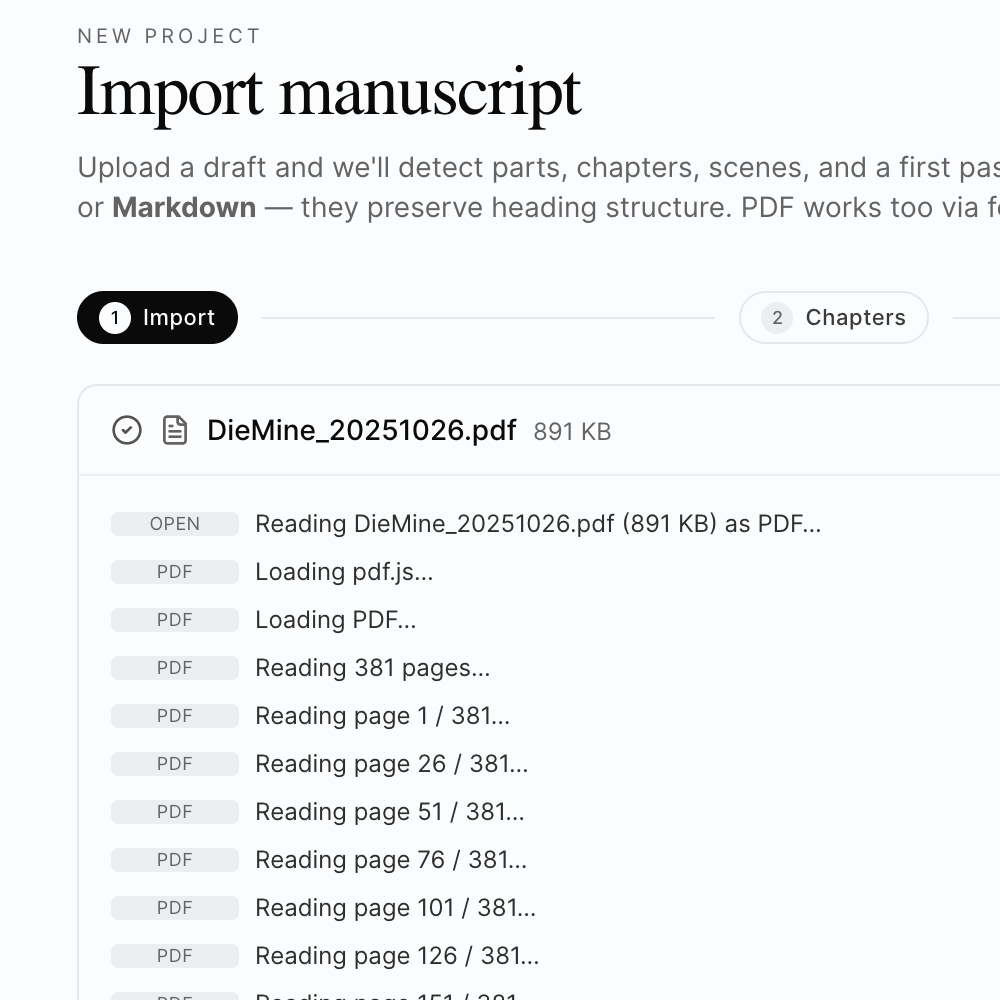
- Geh in Novumdraft auf "Neuer Roman → aus Datei". Wähle deine Datei aus.
- Schau die erkannten Kapitel an. Du kannst vor dem Final-Import noch einzelne Kapitel zusammenführen, trennen oder umbenennen.
- Bestätige. Dein Roman ist da.
- Lass Deep Scan laufen. In etwa zehn Minuten klickst du dich durch die vorgeschlagenen Figuren, Schauplätze und Beziehungen.
- Optional: Bibliothek pflegen. Tags, Notizen, Lektor-Notizen kommen während du in Novumdraft arbeitest, nicht beim Import.
Nach diesen Schritten arbeitest du an deinem bestehenden Roman in der Novumdraft-Welt — mit allem, was Novumdraft an Werkzeug zu bieten hat.
Datenschutz
Der Import passiert lokal in deinem Browser. Die Datei wird auf deinem Rechner geparst, die Struktur extrahiert, und die Daten an deinen Novumdraft-Account übertragen — verschlüsselt, auf europäischen Servern. Sie verlassen dein Konto nicht und werden nicht zum Trainieren von KI-Modellen verwendet.
Mehr Details findest du in der Datenschutzerklärung.
In welchen Plänen Import enthalten ist
Import ist Teil aller Novumdraft-Pläne — Autor und Profi. Es gibt kein Limit auf die Anzahl importierter Romane oder die Größe der Importdateien (innerhalb der üblichen Browser-Speichergrenzen).
Bereit, dein Manuskript mitzubringen?
Starte ein 14-tägiges, kostenloses Testen. Bring deine .docx oder .md-Datei mit. Lade sie hoch.
In wenigen Minuten arbeitest du an deinem bestehenden Roman in einer Umgebung, die ihn versteht.
14 Tage kostenlos testen
Ohne Kreditkarte. Kündbar jederzeit.
Weitere Funktionen